Temas para Google Sites: 8 temas personalizados gratis y cómo usarlos
En Google Sites, el tema decide el aspecto de todo el sitio: los colores, las fuentes de títulos y texto, el estilo de botones, divisores y enlaces, los colores del menú y el ancho de la página. Google Sites trae unos pocos temas prediseñados y, desde que existen los temas personalizados, también puedes crear el tuyo o importarlo de otro sitio. En esta página reunimos los temas personalizados que hicimos para nuestras plantillas gratuitas, con sus colores y fuentes exactos, y explicamos cómo llevar cualquiera de ellos a tu propio sitio.
Temas personalizados gratis para Google Sites
Cada uno de estos temas se creó dentro de Google Sites para una de nuestras plantillas. Los colores son los que usa la demo publicada y las fuentes son las que están configuradas en el tema, así que lo que ves es lo que tendrás al copiar la plantilla. Pulsa en una tarjeta para abrir la plantilla, su demo y el enlace de descarga.
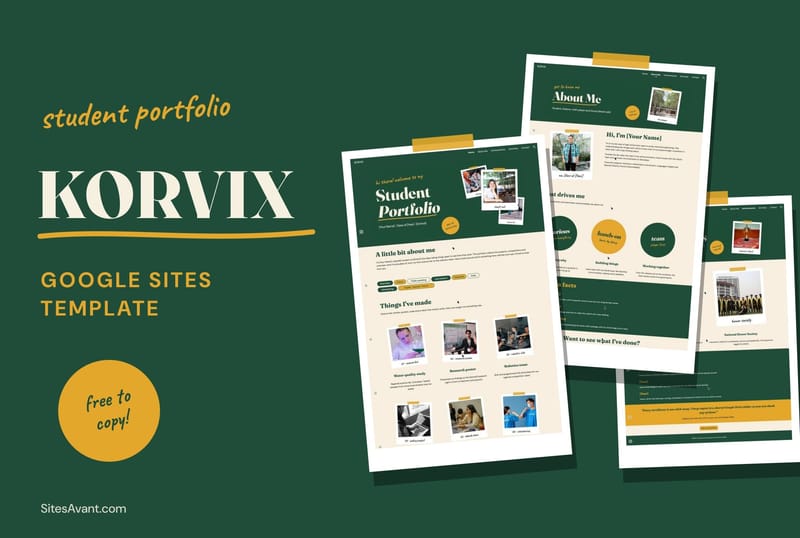
Tema KORVIX Notebook: aspecto de cuaderno para portfolios de estudiante
Verde botella y mostaza sobre papel crema, con Fraunces en negrita para los títulos. Cada página empieza con una cabecera verde y las fotos van en marcos de polaroid con cinta.
#1F4D3A#E3A82B#F6F0E1
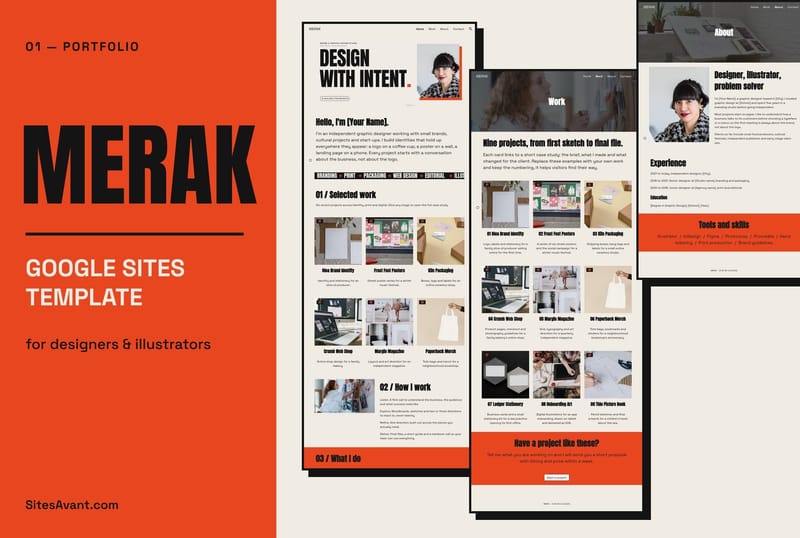
Tema MERAK Editorial: aspecto editorial para portfolios de diseño
Negro y un naranja intenso sobre crema cálido, con Anton en mayúsculas para los títulos y Space Grotesk para el texto. Las tarjetas llevan borde negro y sombra dura.
#141414#E8461E#F1ECE3
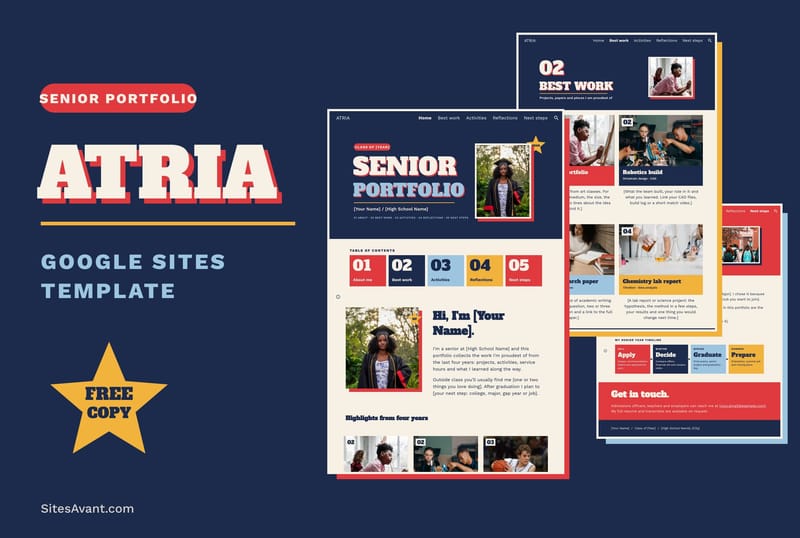
Tema ATRIA: colores universitarios para el portfolio de último curso
Azul marino, rojo y crema sacados de las chaquetas y banderines de instituto, con Alfa Slab One para los títulos y una estrella dorada en la portada.
#1C2B4B#E0393E#F7F1E5
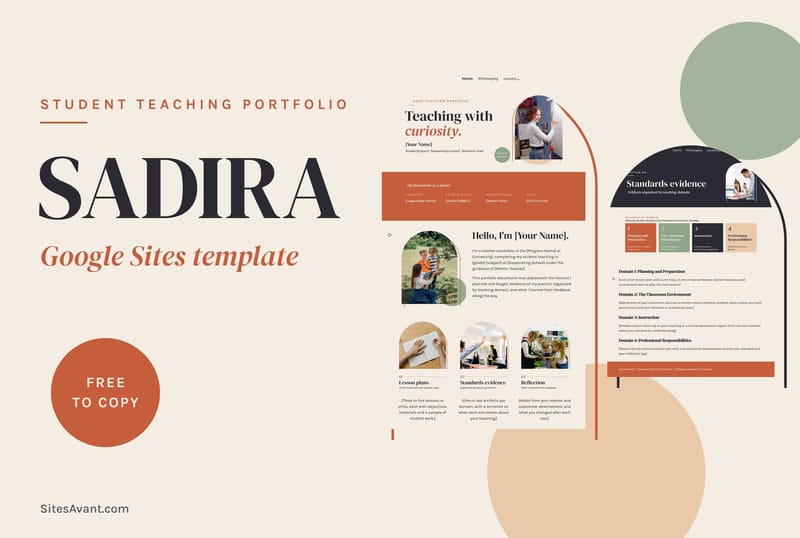
Tema SADIRA: aspecto cálido de aula para portfolios docentes
Terracota y gris carbón sobre crema, con DM Serif Display en los títulos, Karla en el texto y fotos con marco en forma de arco.
#2B2A33#C65D3B#F4EDE4
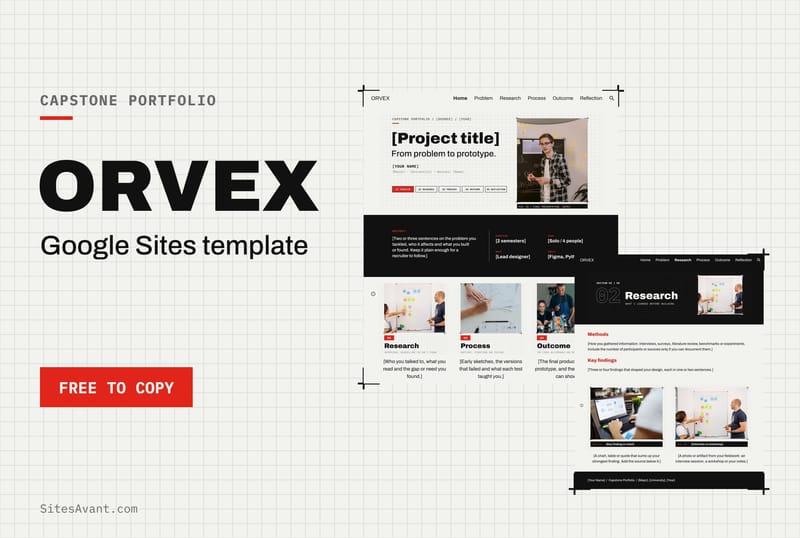
Tema ORVEX: aspecto de dosier de diseño para proyectos finales
Rojo señal y negro sobre papel cuadriculado con marcas de corte, todo en Archivo para que se lea como una memoria de proyecto.
#111111#E1251B#F2F2EE
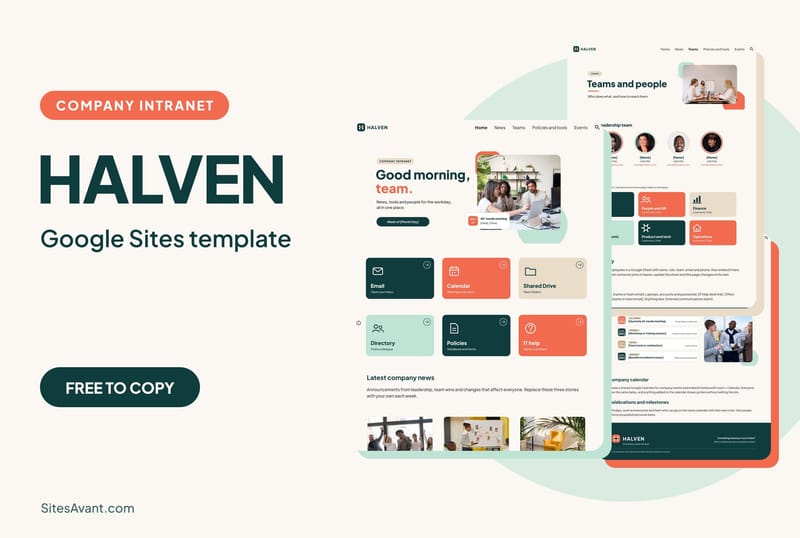
Tema HALVEN: un verde azulado sereno para intranets de empresa
Verde azulado oscuro con acento coral sobre crema cálido, en Plus Jakarta Sans, con tarjetas redondeadas fáciles de pulsar en el móvil.
#0F3D3E#F26B4F#FBF7F2
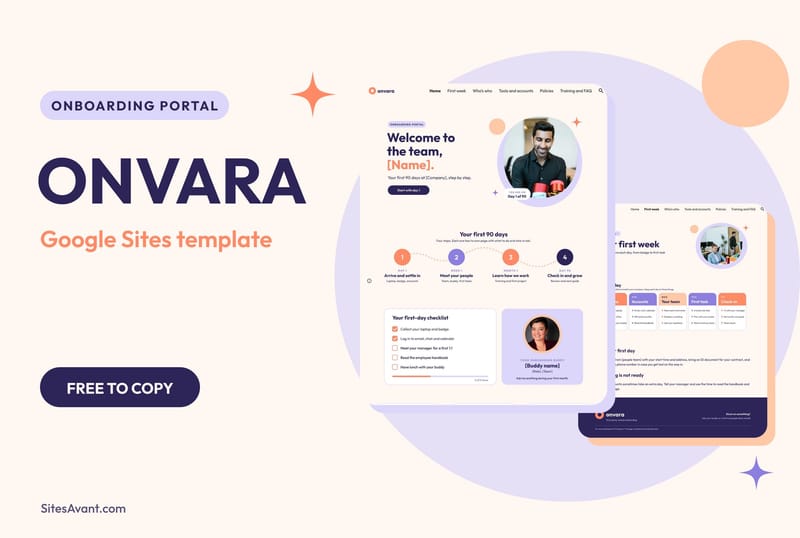
Tema ONVARA: aspecto cercano para portales de bienvenida
Ciruela y melocotón sobre un crema suave, en Outfit, para el portal que abre una nueva incorporación antes de su primer día.
#2D2457#FF8A65#FFF8F2
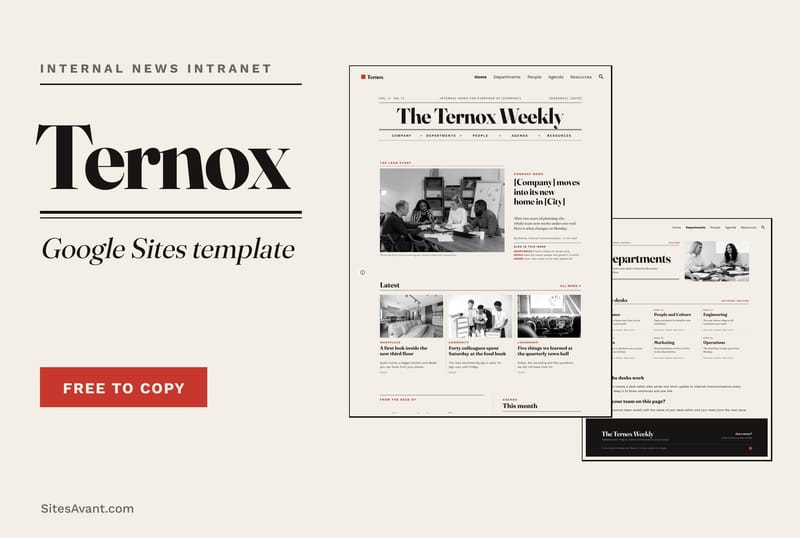
Tema TERNOX: aspecto de periódico semanal para noticias internas
Una cabecera con serifa en Fraunces, filetes negros sobre crema, fotos en blanco y negro y un solo acento rojo, con Work Sans para el texto.
#161514#C8372D#F4EFE6
Temas prediseñados de Google Sites y temas personalizados
Al abrir el panel Temas, a la derecha del editor, verás dos grupos. En Creado por Google están los temas prediseñados. Puedes elegir una variante de color y un Estilo de fuente, pero el diseño de botones, menús y encabezados es el que definió Google. Por eso tantos sitios hechos con Google Sites se parecen entre sí.
En Personalizado están los temas que creas o importas. Según la ayuda oficial de Google, un tema personalizado te permite:
- crear distintos fondos y colores de texto y usarlos en todo el sitio;
- definir los estilos de texto predeterminados, desde el título hasta el texto pequeño;
- añadir imágenes de marca como el logotipo y el icono de página;
- dar estilo a botones, divisores, enlaces y carruseles de imágenes;
- cambiar el ancho del sitio (Predefinida, Intermedia o Completa) y mostrar un marco de color alrededor de la página;
- cambiar el color del texto y del fondo del menú.
Todos los temas de esta página son personalizados, y por eso pueden usar fuentes como Anton, Fraunces o Alfa Slab One y combinaciones de color que los temas prediseñados no ofrecen.
Cómo importar un tema en Google Sites
Google Sites no exporta los temas como archivos sueltos. Un tema personalizado vive dentro de un sitio y se traslada importándolo desde ese sitio. Con nuestras plantillas son dos pasos.
- Copia la plantilla en tu Google Drive. Abre la ficha de la plantilla, pulsa el botón de descarga y elige Hacer una copia en la carpeta compartida. Nuestra guía para copiar una plantilla explica cada paso.
- Abre el sitio en el que quieres el tema. En el panel Temas, dentro de Personalizado, selecciona Importar tema.
- Elige la copia de la plantilla que acabas de hacer, selecciona su tema y haz clic en Importar tema.
- Revisa las páginas y pulsa Publicar cuando te guste el resultado.
La importación trae el tema, es decir, los colores, los estilos de texto, los botones y el resto de ajustes de la lista anterior. Las páginas, los textos y las fotos de la plantilla se quedan en la copia. Si también quieres la maquetación, parte de la plantilla copiada y cambia su contenido en lugar de importar el tema en un sitio vacío.
Cómo crear un tema personalizado en Google Sites
Si ninguno de estos temas encaja con tu marca, puedes crear uno en pocos minutos y afinarlo después.
- Abre tu sitio y haz clic en Temas en el panel de la derecha.
- En Personalizado, selecciona Crear tema, escribe un nombre y pulsa Siguiente. Aquí puedes añadir un logotipo y una imagen de banner.
- Elige una paleta de colores. Para decidir tú el color de cada parte del sitio, selecciona Personalizar colores.
- Elige las fuentes y pulsa Crear tema.
Para cambiarlo más adelante, selecciona el tema en Personalizado y abre Más > Editar. Desde ahí editas cada estilo de texto, los colores de la navegación, el ancho del sitio y el marco. Una buena forma de empezar es copiar los colores de uno de los temas de arriba y cambiar solo el de acento.
Cómo cambiar el tema de un sitio de Google Sites
Puedes cambiar de tema cuando quieras. Abre el sitio, haz clic en Temas y elige otro tema prediseñado en Creado por Google o uno de los tuyos en Personalizado. El editor lo aplica al momento en todas las páginas y los visitantes lo verán cuando pulses Publicar. Tus páginas y textos se quedan donde están, pero revisa las secciones a las que pusiste un fondo a mano, porque conservan el color que elegiste y pueden chocar con la nueva paleta.
Preguntas sobre los temas de Google Sites
¿Se puede descargar un tema de Google Sites?
No como archivo. Lo que se descarga es una copia de un sitio, y el tema viaja dentro de ella. Cuando la copia está en tu Drive, puedes importar su tema en cualquiera de tus otros sitios.
¿Puede cada página de Google Sites tener un tema distinto?
No, el tema se aplica a todo el sitio. Para que una página o un bloque se vean diferentes, cambia el fondo de sus secciones. Selecciona una sección y haz clic en Fondo, a la izquierda. Un tema personalizado ayuda, porque te deja preparar varias combinaciones de fondo y color de texto y reutilizarlas.
¿Son gratis estos temas para Google Sites?
Sí. Vienen con nuestras plantillas, que son gratuitas bajo la licencia CC BY-NC 4.0. Puedes copiarlas y adaptarlas para uso no comercial siempre que mantengas un enlace a sitesavant.com.
Explorar plantillas
-
 Aprender y Soporte Cómo descargar la plantilla en tu Google Drive desde sitesavant.com Guía paso a paso para transferir una plantilla de Google Sites desde sitesavant.com a tu propio Google Drive y empezar a editarla. Leer guía →
-
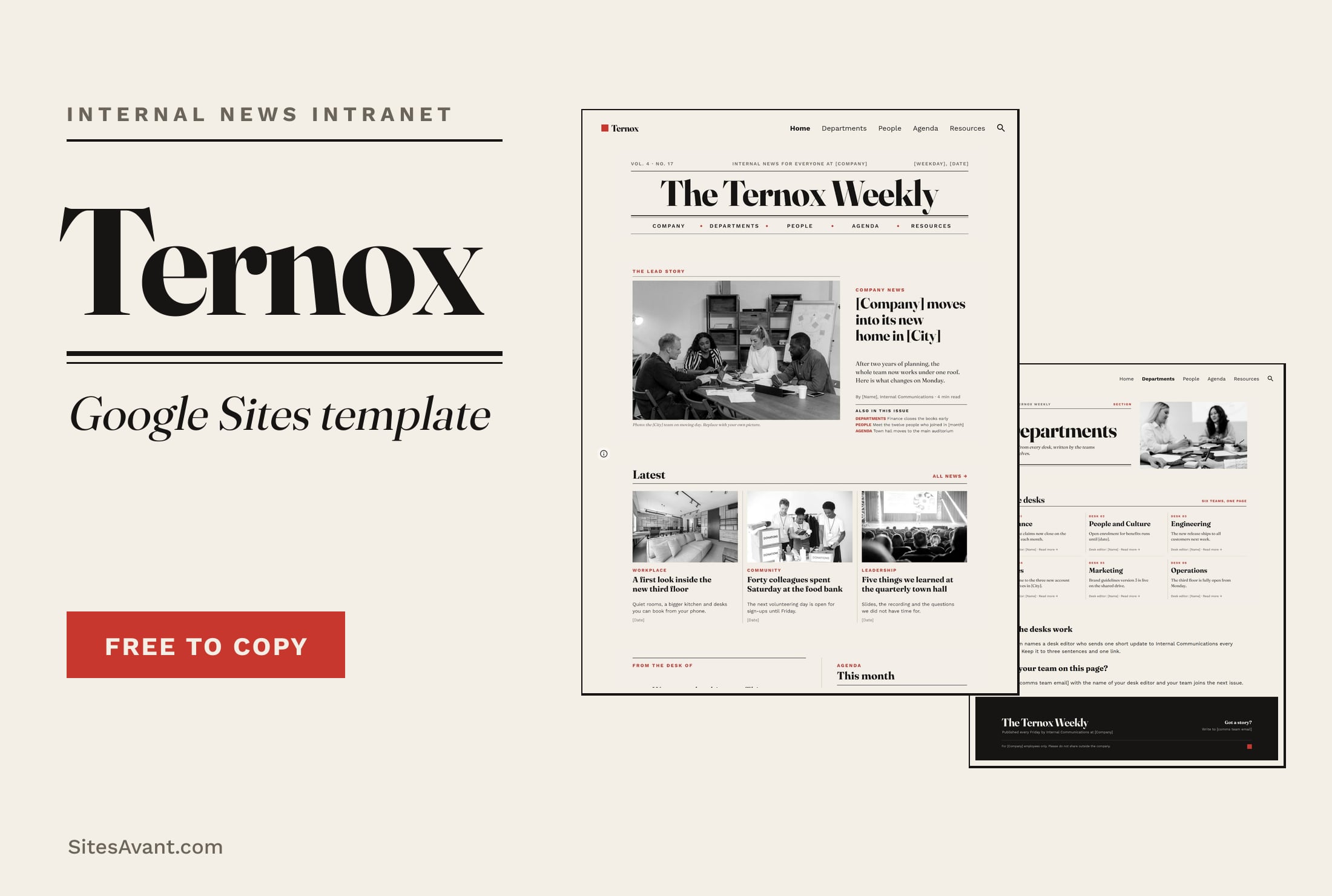 Plantillas de intranet para Google Sites TERNOX: intranet de comunicación interna para Google Sites TERNOX es una plantilla gratis de intranet de comunicación interna para Google Sites con diseño de periódico: noticia principal, departamentos, personas y agenda. Ver plantilla →
-
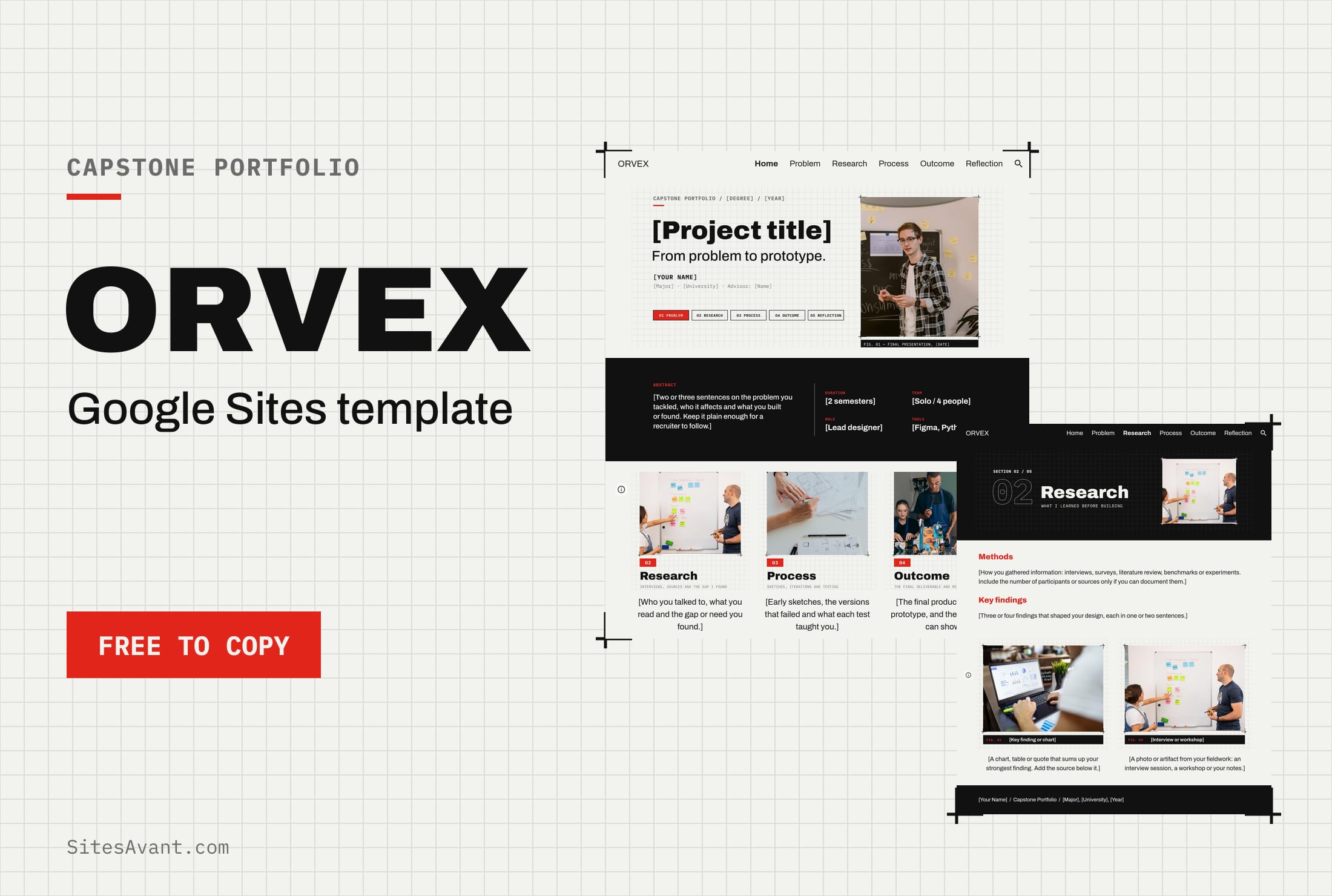 Plantillas de eportfolio para Google Sites ORVEX: plantilla de portfolio de proyecto final para Google Sites ORVEX es una plantilla gratis de Google Sites para el portfolio del proyecto final universitario: problema, investigación, proceso, resultado y reflexión. Ver plantilla →
-
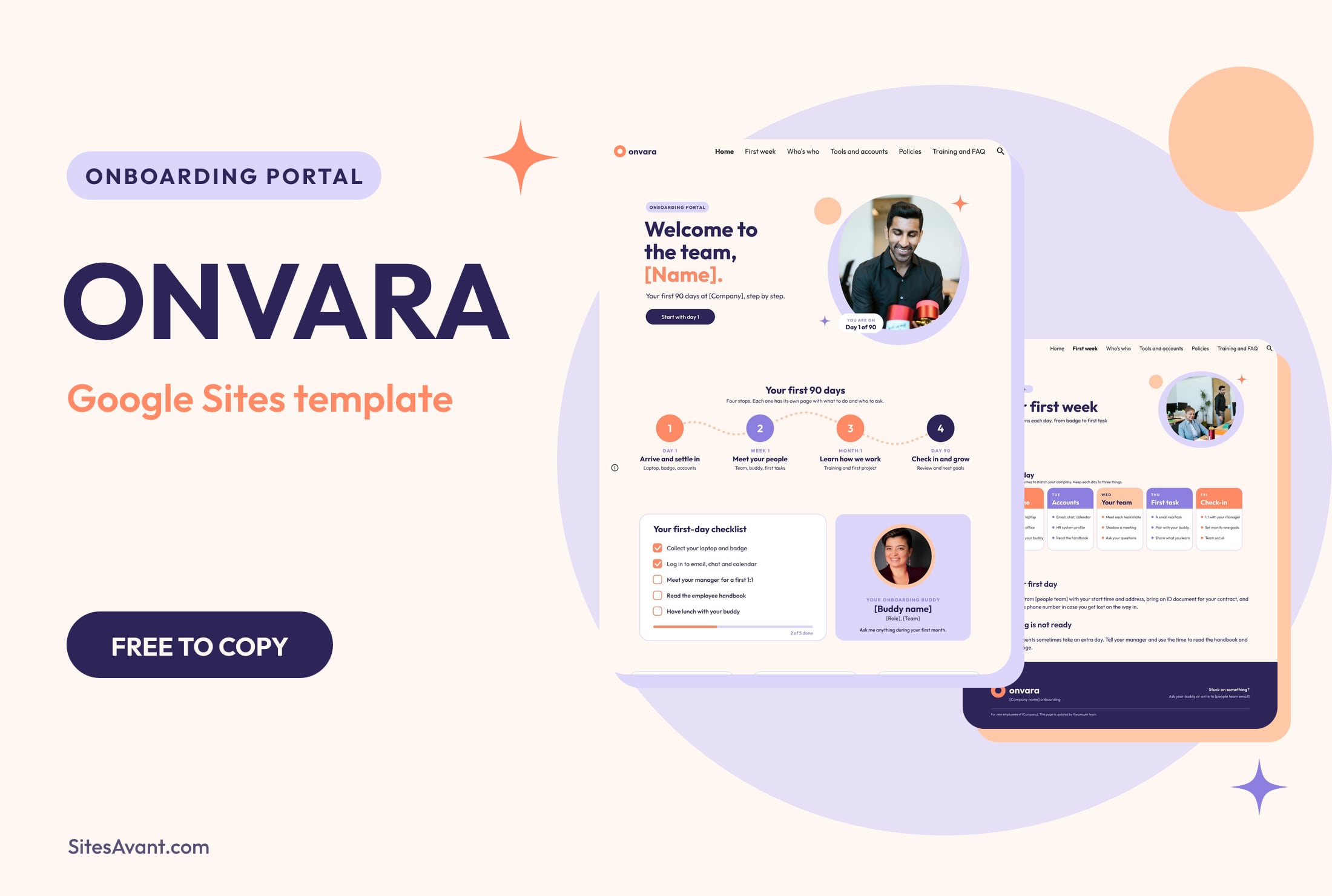 Plantillas de intranet para Google Sites ONVARA: plantilla de portal de bienvenida para empleados en Google Sites ONVARA es una plantilla gratis de Google Sites para el portal de bienvenida de empleados: plan de 90 días, primer día, compañero, herramientas y formación. Ver plantilla →