So lädst du eine Vorlage von sitesavant.com in deinen Google Drive
Schritt 1: Vorlage auswählen
Du bist bereits auf unserer Plattform sitesavant.com – stöbere durch das Angebot und wähle die Vorlage aus, die am besten zu deinen Anforderungen passt.
Schritt 2: Schaltfläche „Diese Vorlage herunterladen“
Wenn du die passende Vorlage gefunden hast, klicke auf die Schaltfläche „Diese Vorlage herunterladen“. Dabei handelt es sich nicht um einen klassischen Download – alles findet innerhalb der Google-Cloud statt.
Schritt 3: Auf den geteilten Ordner zugreifen

Nach dem Klick auf die Schaltfläche geschieht Folgendes:
- Wenn du bereits in deinem Google-Konto angemeldet bist: Es öffnet sich ein neues Fenster mit einem geteilten Google Drive-Ordner, der die ausgewählte Vorlage enthält.
- Wenn du nicht in deinem Google-Konto angemeldet bist: Du kannst den geteilten Ordner und seine Dateien zwar einsehen, zum Kopieren der Vorlage musst du dich jedoch anmelden. Wenn du ohne Anmeldung eine Aktion durchführst, erscheint der Fehler „Unauthorized Error 401“. Melde dich mit dem Konto an, in dem du die Vorlage speichern möchtest.
Schritt 4: Eine Kopie erstellen
Sobald du den geteilten Ordner geöffnet hast:
- Klicke oben rechts im Fenster auf die Schaltfläche mit den 3 vertikalen Punkten.
- Klicke auf diese Schaltfläche.
- Wähle im Dropdown-Menü die Option „Kopie erstellen“.
Schritt 5: In deinem persönlichen Google Drive bearbeiten
Sobald du deine Kopie erstellt hast:
- Öffne deinen persönlichen Google Drive.
- Suche die soeben kopierte Vorlage.
- Klicke darauf, um sie zu bearbeiten und anzupassen.
Mit diesen Schritten hast du jede Vorlage von sitesavant.com in deinem Google Drive und kannst sie direkt für deine neue Google Site nutzen. Bei Fragen oder wenn du weitere Hilfe benötigst, kontaktiere uns gerne.
Vorlagen durchsuchen
-
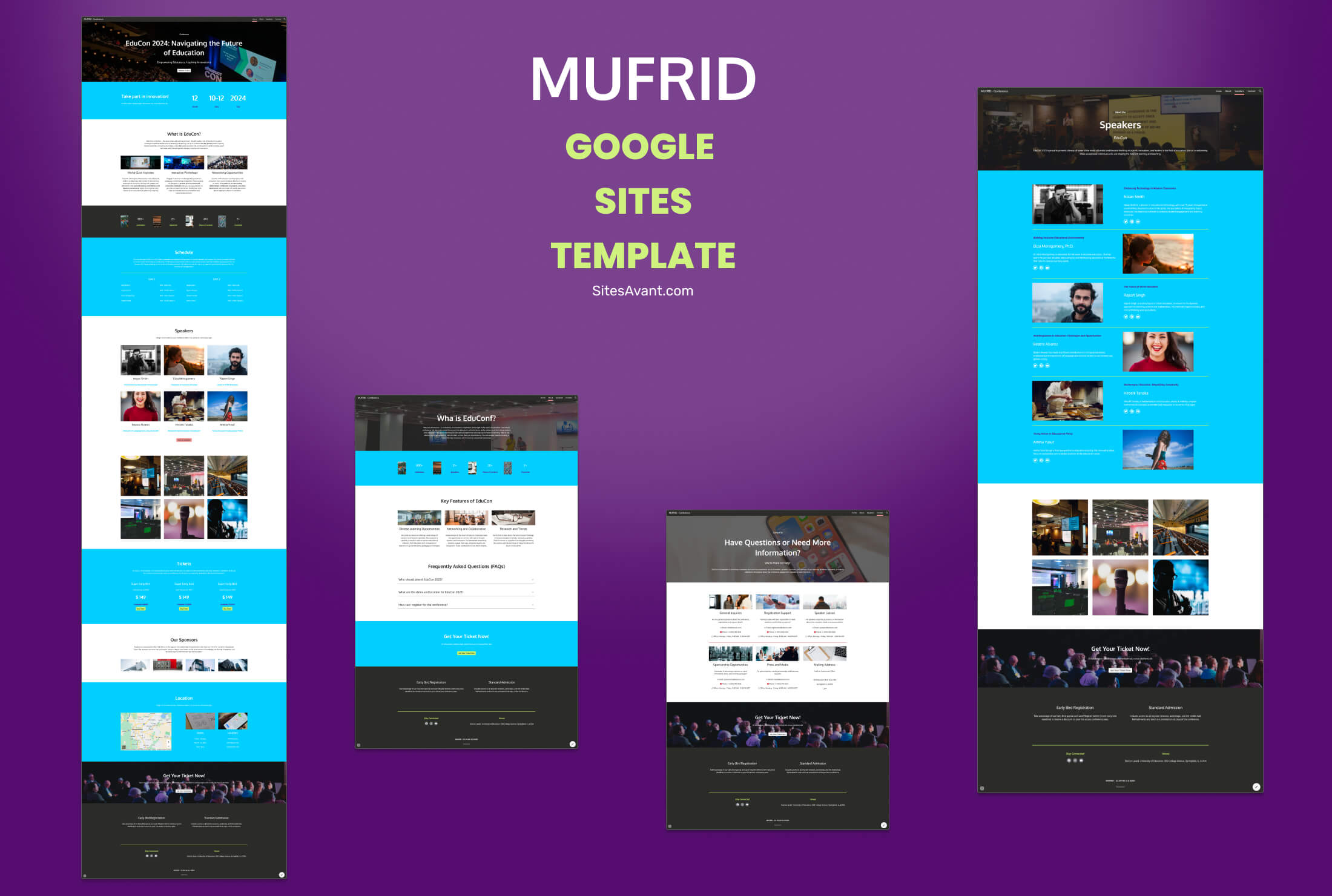 Kostenlose Google Sites Vorlagen für Schulungen und Kurse MUFRID: Google Sites Konferenzvorlage für EduCon MUFRID ist eine Google Sites Vorlage für Konferenzen im EduCon-Stil. Enthält Referentenseiten, Anmeldeformulare, Karten und ein mobiloptimiertes Layout. Vorlage ansehen →
 -
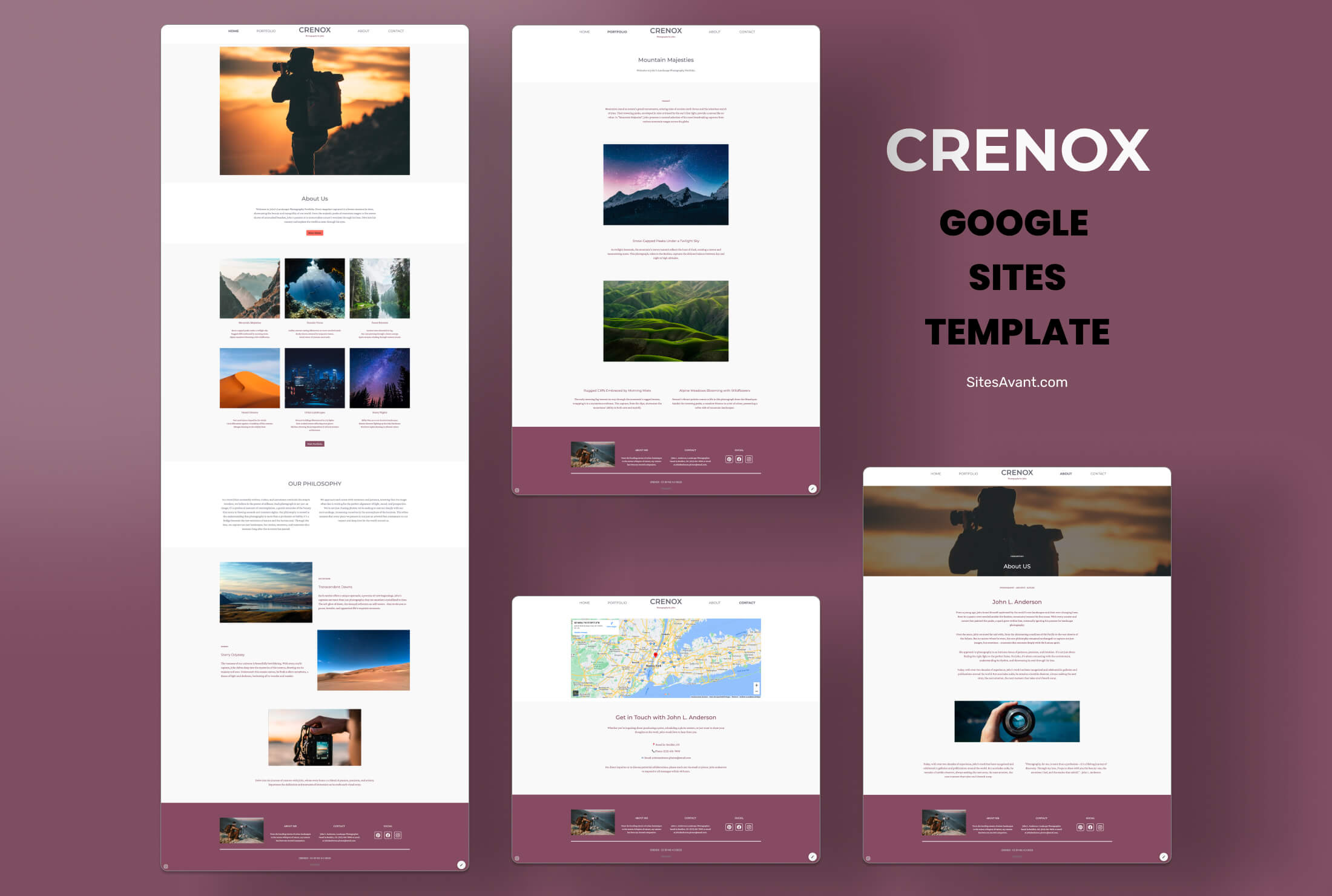 Kostenlose Google Sites Vorlagen für Fotografie-Portfolios CRENOX: Google Sites Vorlage für Fotografie-Portfolios CRENOX ist eine Google Sites Vorlage für Fotografen. Elegantes, minimalistisches Design mit Bereichen für Startseite, Portfolio, Über mich und Kontakt. Kostenlos nutzbar. Vorlage ansehen →
 -
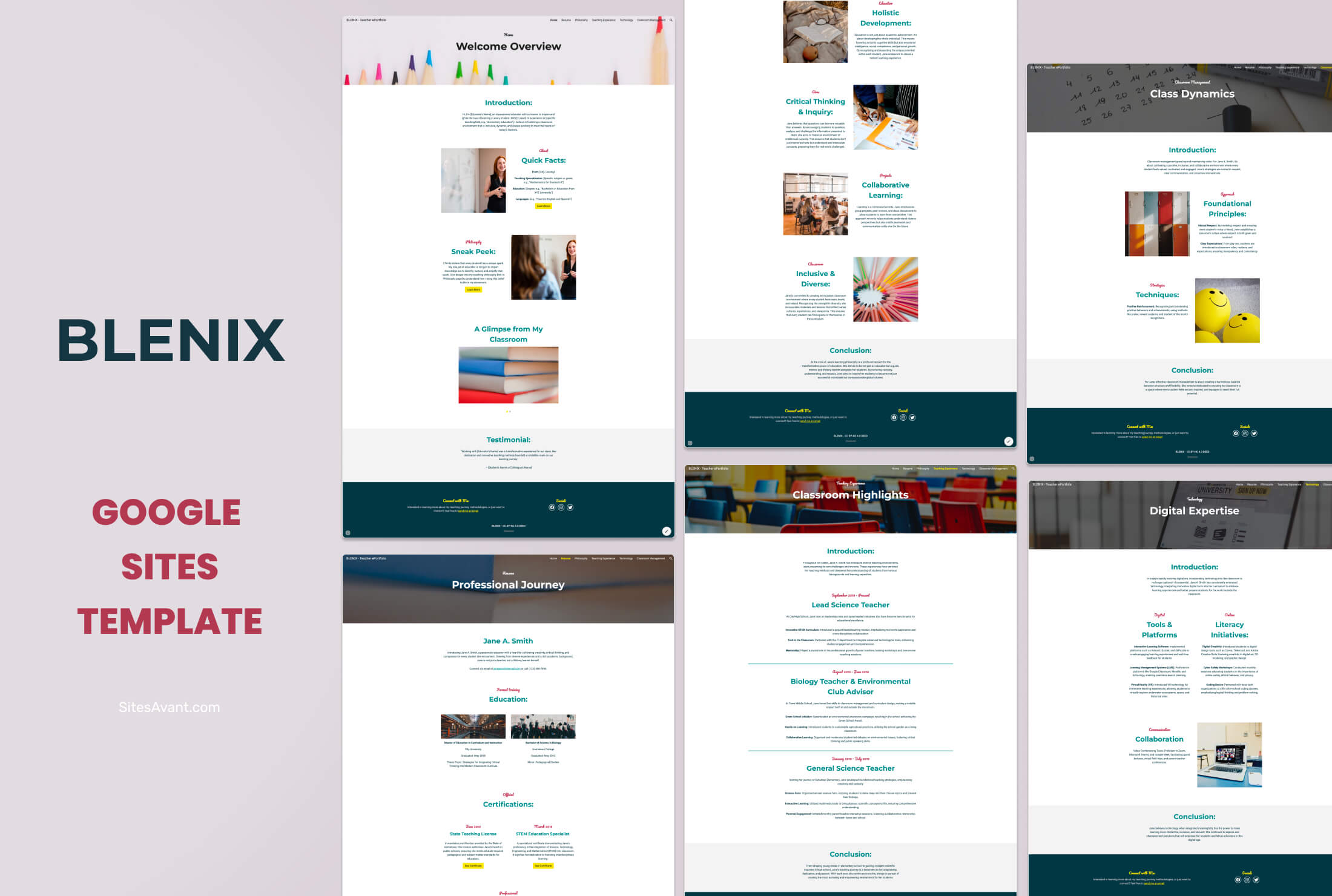 Kostenlose Google Sites Vorlagen für Lernmaterialien BLENIX: Lehrer-ePortfolio-Vorlage für Google Sites BLENIX ist eine kostenlose Google Sites-Vorlage für Lehrer-ePortfolios. Sechs Abschnitte präsentieren Ihren Lebenslauf, Ihre pädagogische Philosophie, Unterrichtserfahrung, digitale Kompetenzen und Classroom-Management. Vorlage ansehen →
 -
 Kostenlose Google Sites Vorlagen für Hobbyisten-Clubs GIENAH - Google Sites-Vorlage für Angelvereine GIENAH ist eine kostenlose Google Sites-Vorlage für Angelvereine. Strukturierte Bereiche für Veranstaltungen, Galerie, Mitgliedschaft und Kontakt – sofort zum Kopieren und Anpassen. Vorlage ansehen →