Как скачать шаблон на свой Google Drive с sitesavant.com
Шаг 1: Выбор шаблона
Раз вы уже на нашей платформе sitesavant.com, просматривайте каталог и выбирайте шаблон, который лучше всего отвечает вашим задачам.
Шаг 2: Кнопка «Скачать этот шаблон»
Когда нужный шаблон найден, нажмите кнопку «Download this template». Это не обычная загрузка файла — всё происходит внутри облака Google.
Шаг 3: Открытие общей папки

После нажатия кнопки:
- Если вы уже вошли в аккаунт Google: откроется новое окно с общей папкой Google Drive, содержащей выбранный шаблон.
- Если вы не вошли в аккаунт Google: общую папку и её файлы можно просмотреть, но для копирования шаблона необходимо войти. При попытке совершить какое-либо действие без авторизации появится сообщение «Unauthorized Error 401». Войдите в тот аккаунт, в который хотите сохранить шаблон.
Шаг 4: Создание копии
Оказавшись внутри общей папки:
- В правом верхнем углу окна найдите кнопку с тремя вертикальными точками.
- Нажмите на неё.
- В выпадающем меню выберите «Make a copy».
Шаг 5: Редактирование в личном Google Drive
Теперь, когда копия создана:
- Перейдите в свой личный Google Drive.
- Найдите только что скопированный шаблон.
- Откройте его и начните редактировать под свои нужды.
Следуя этим шагам, вы получите любой шаблон с sitesavant.com в своём Google Drive — готовый к использованию на новом сайте Google Sites. Если у вас возникнут вопросы или понадобится помощь, свяжитесь с нами.
Просмотреть шаблоны
-
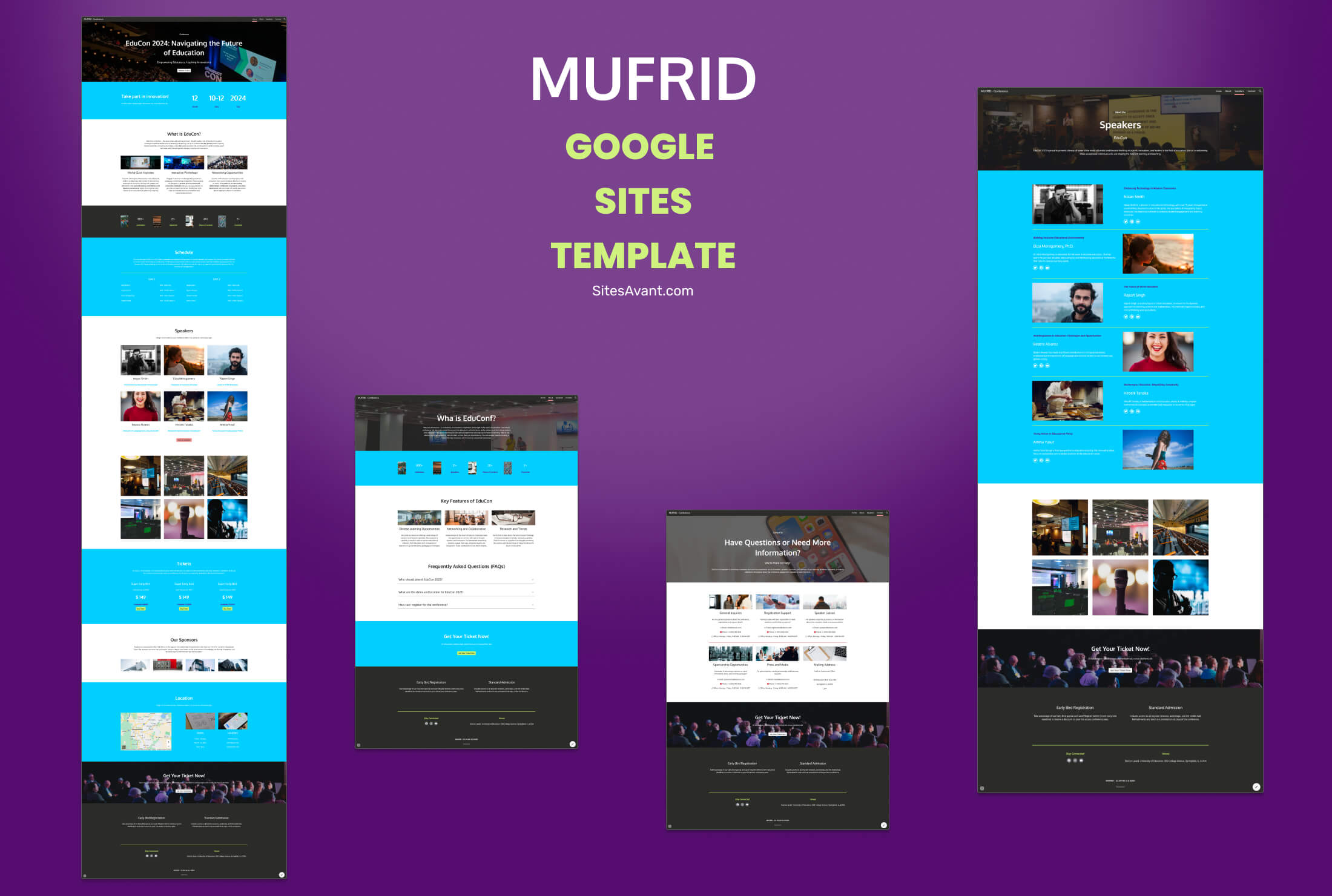 Бесплатные шаблоны Google Sites для учебных курсов MUFRID: шаблон Google Sites для конференций EduCon MUFRID — шаблон Google Sites для конференций в стиле EduCon. Включает страницы спикеров, формы регистрации, карты и адаптивный мобильный дизайн. Посмотреть шаблон →
 -
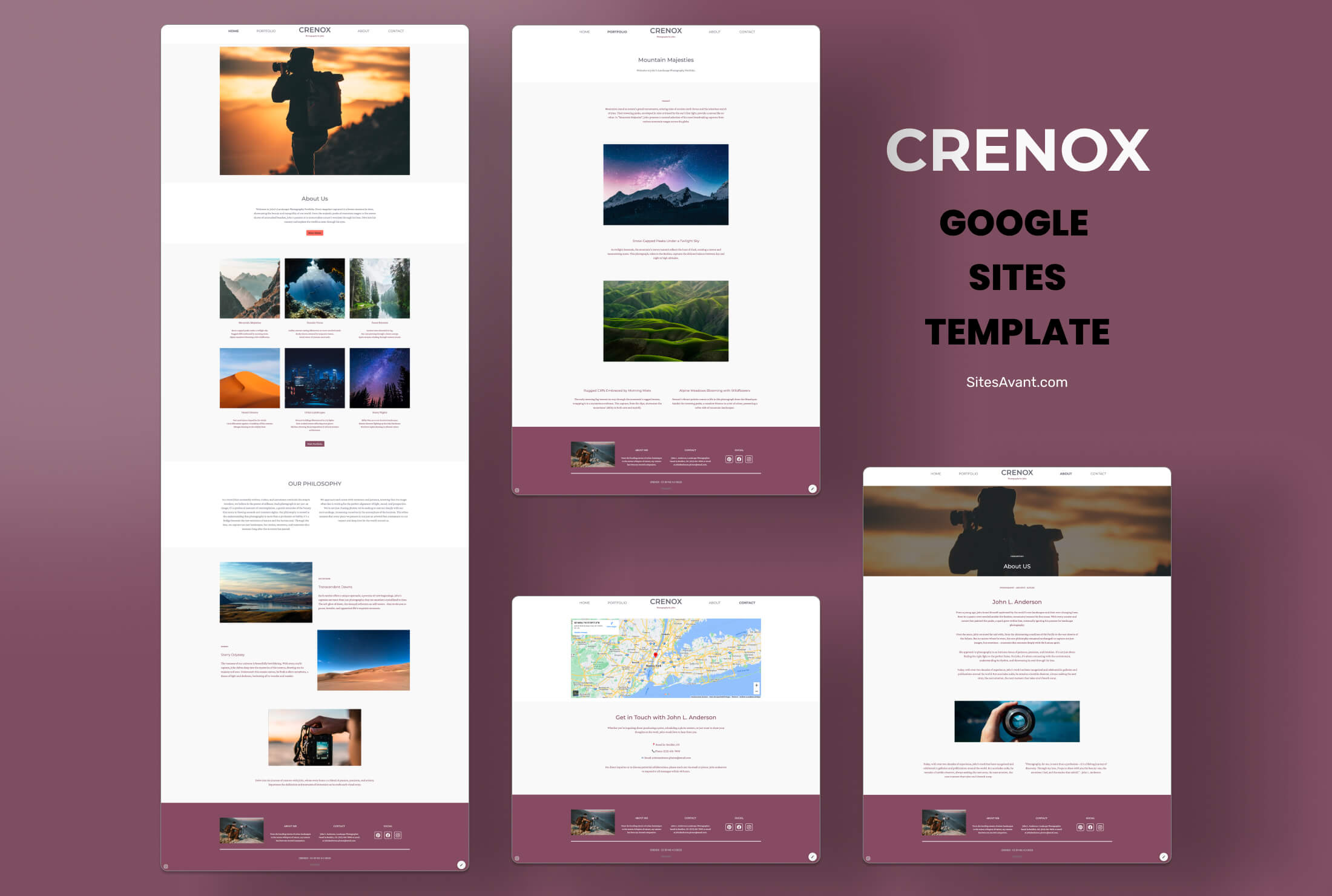 Бесплатные шаблоны Google Sites для фотопортфолио CRENOX: шаблон Google Sites для портфолио фотографа CRENOX — шаблон Google Sites для фотографов. Элегантный минималистичный дизайн с разделами «Главная», «Портфолио», «Обо мне» и «Контакты». Бесплатный. Посмотреть шаблон →
 -
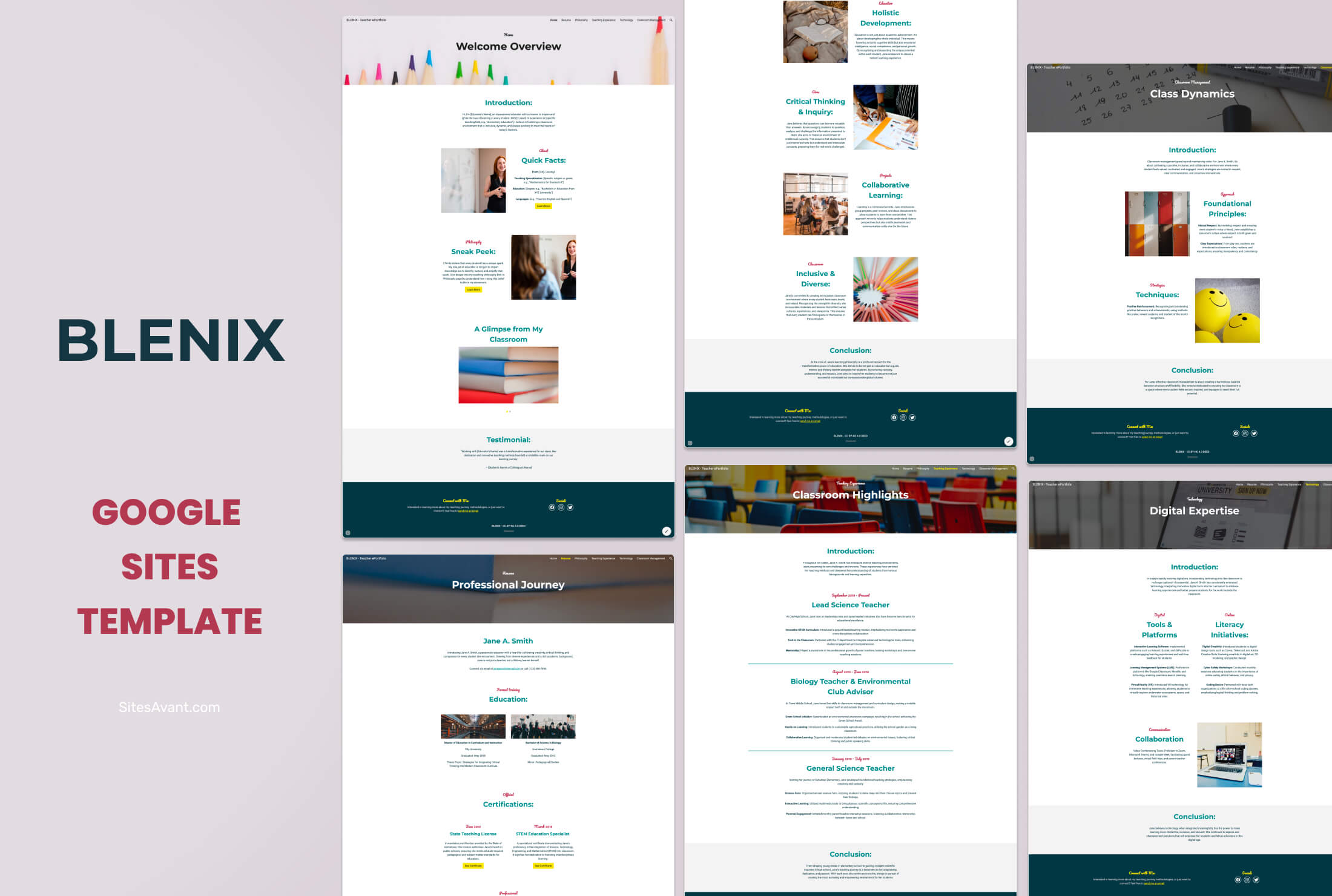 Бесплатные шаблоны Google Sites для образовательных ресурсов BLENIX: шаблон электронного портфолио учителя для Google Sites BLENIX — бесплатный шаблон Google Sites для электронного портфолио учителя. Шесть разделов охватывают резюме, педагогическую философию, опыт преподавания, технические навыки и управление классом. Посмотреть шаблон →
 -
 Бесплатные шаблоны Google Sites для клубов по интересам GIENAH — шаблон Google Sites для рыболовных клубов GIENAH — бесплатный шаблон Google Sites для рыболовных клубов. Готовые разделы: мероприятия, галерея, членство и контакты. Скопируйте и настройте под себя. Посмотреть шаблон →