sitesavant.comのテンプレートを自分のGoogle Driveにダウンロードする方法
ステップ1:テンプレートを選ぶ
すでにsitesavant.comをご覧いただいているので、そのままサイトを閲覧して、ご自身のニーズに最も合ったテンプレートを選んでください。
ステップ2:「このテンプレートをダウンロード」ボタンをクリック
希望のテンプレートが見つかったら、「このテンプレートをダウンロード」と表示されたボタンをクリックしてください。これは通常のファイルダウンロードではなく、すべてGoogleのクラウド上で完結します。
ステップ3:共有フォルダにアクセスする

ボタンを押すと:
- すでにGoogleアカウントにログインしている場合:選択したテンプレートが入ったGoogle Driveの共有フォルダが新しいウィンドウで開きます。
- Googleアカウントにログインしていない場合:共有フォルダとファイルは閲覧できますが、テンプレートをコピーするにはサインインが必要です。未ログインの状態で操作しようとすると「Unauthorized Error 401」が表示されます。テンプレートを保存したいアカウントでサインインしてください。
ステップ4:コピーを作成する
共有フォルダに入ったら:
- ウィンドウ右上に表示される縦に並んだ3つの点のボタンを探してください。
- そのボタンをクリックします。
- ドロップダウンメニューから「コピーを作成」を選択します。
ステップ5:自分のGoogle Driveで編集する
コピーが完了したら:
- 自分のGoogle Driveに移動します。
- コピーしたテンプレートを見つけます。
- クリックして編集・カスタマイズを始めてください。
以上の手順で、sitesavant.comの任意のテンプレートをGoogle Driveに取り込み、新しいGoogle Siteですぐに使える状態になります。ご質問やサポートが必要な場合は、お気軽にお問い合わせください。
テンプレートを見る
-
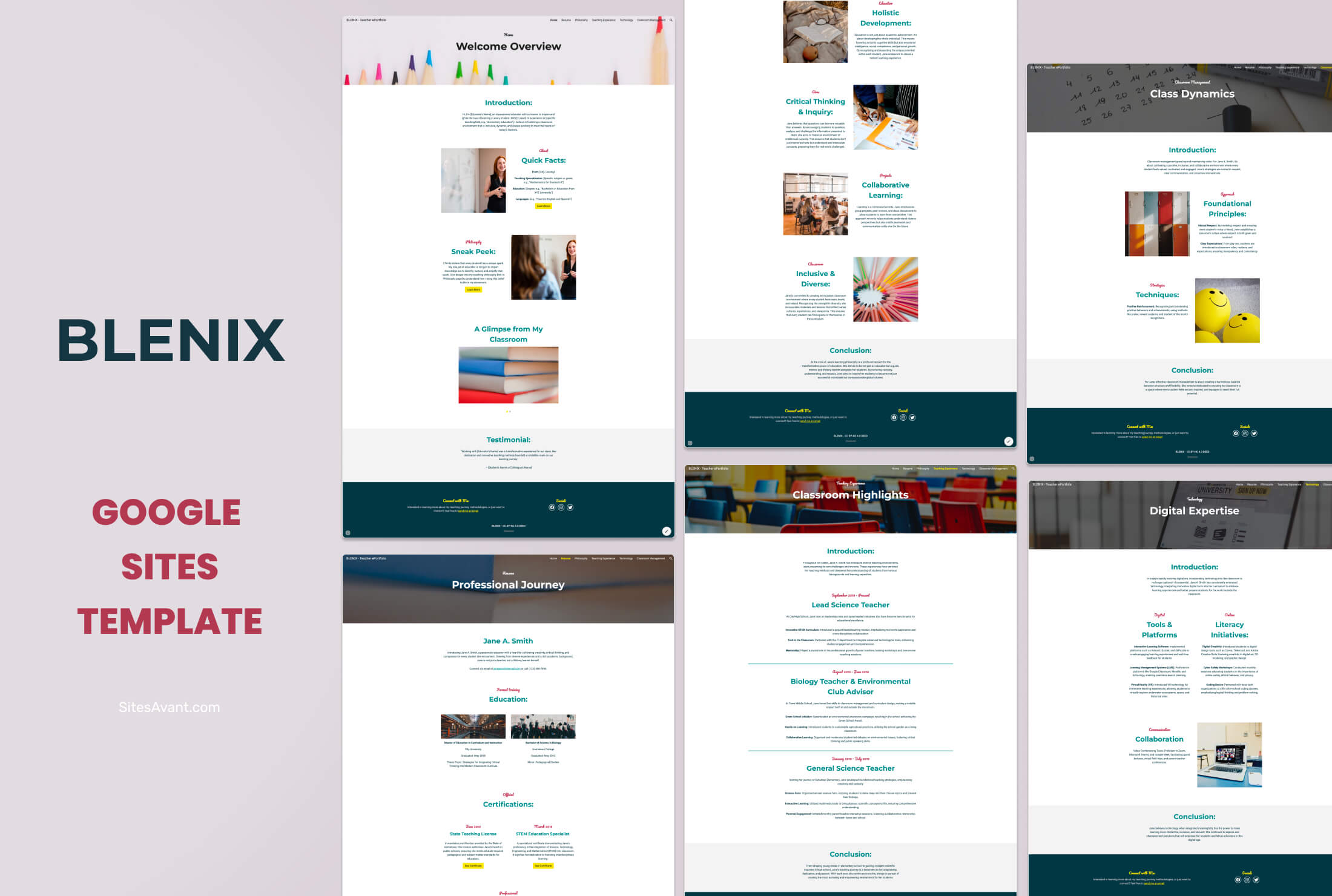 教育リソース向け無料Google Sitesテンプレート BLENIX:Google Sites用 教師eポートフォリオテンプレート BLENIXは教師のeポートフォリオ向けに設計された無料のGoogle Sitesテンプレートです。履歴書・教育哲学・指導経験・テクノロジースキル・学級経営の6セクションで構成されています。 テンプレートを見る →
 -
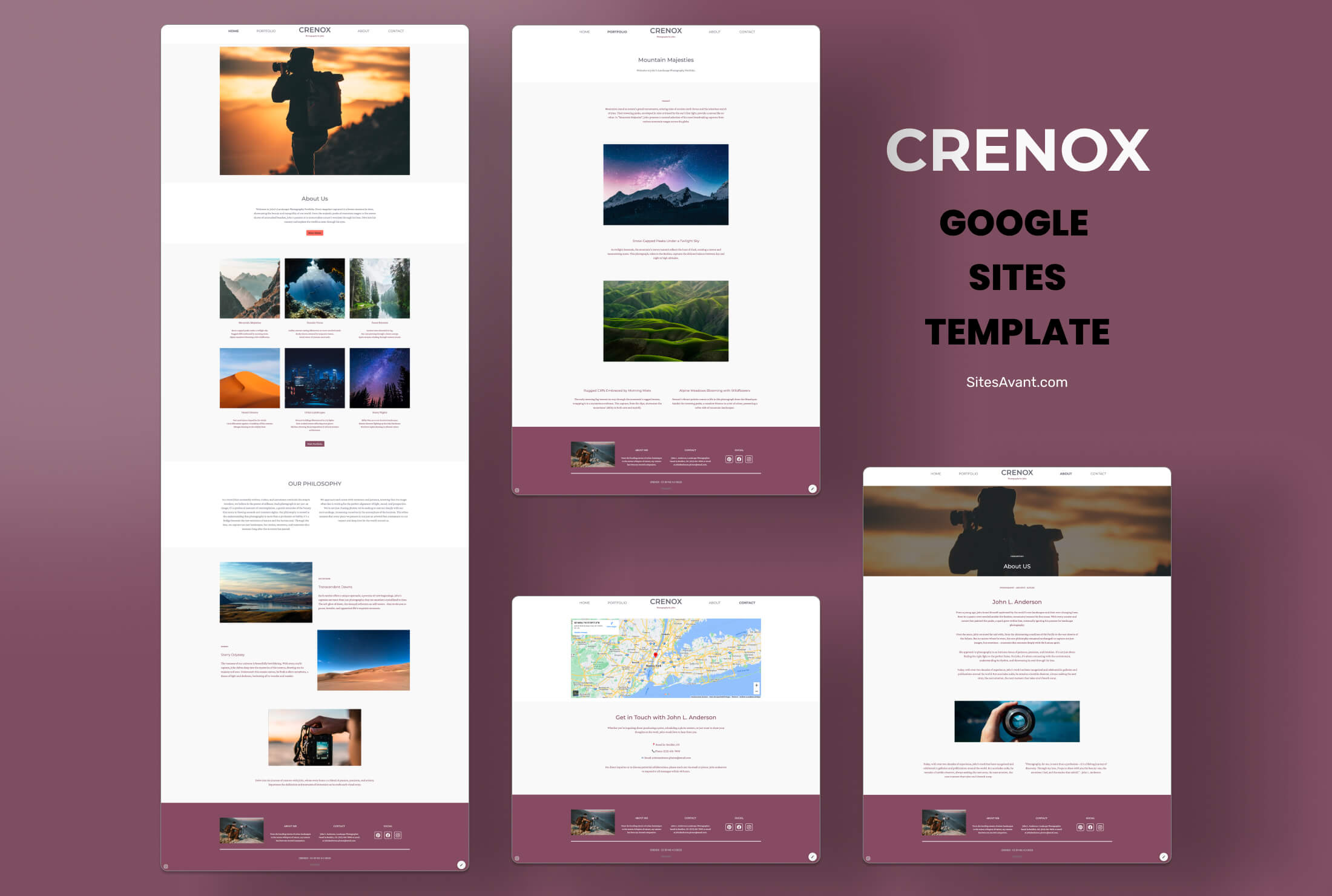 フォトグラフィーポートフォリオ向け無料Google Sitesテンプレート CRENOX:フォトグラフィーポートフォリオ向けGoogle Sitesテンプレート CRENOXはフォトグラファーのために作られたGoogle Sitesテンプレートです。ホーム・ポートフォリオ・アバウト・コンタクトのセクションを備えた、上品でミニマルなデザイン。無料でご利用いただけます。 テンプレートを見る →
 -
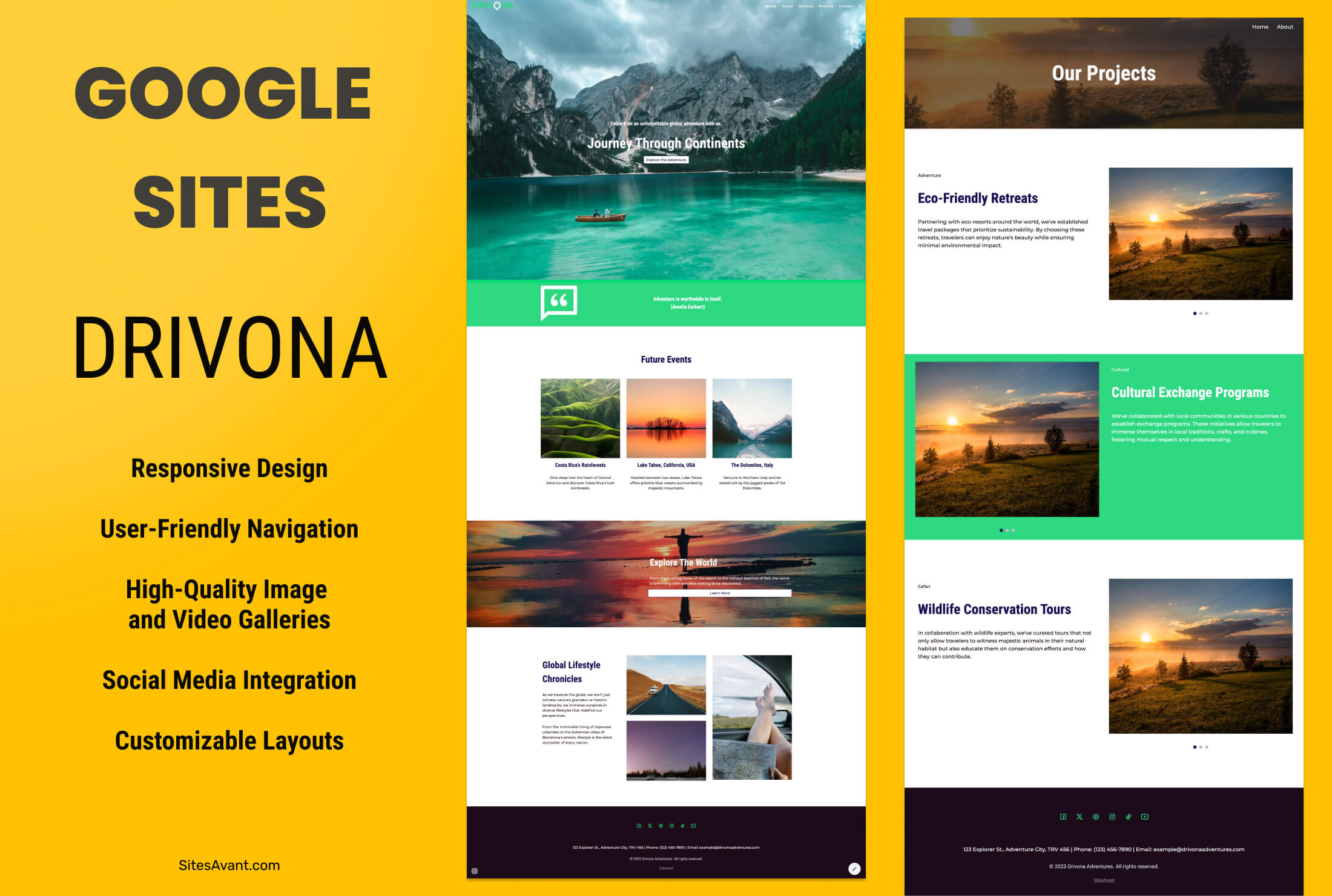 中規模企業向け無料Google Sitesテンプレート DRIVONA:Google Sites用無料トラベルテンプレート DRIVONAは旅行サイト向けに設計された鮮やかなGoogle Sitesテンプレートです。グリーンとネイビーの配色、大判画像、ホーム・サービス・お問い合わせページを収録。 テンプレートを見る →
 -
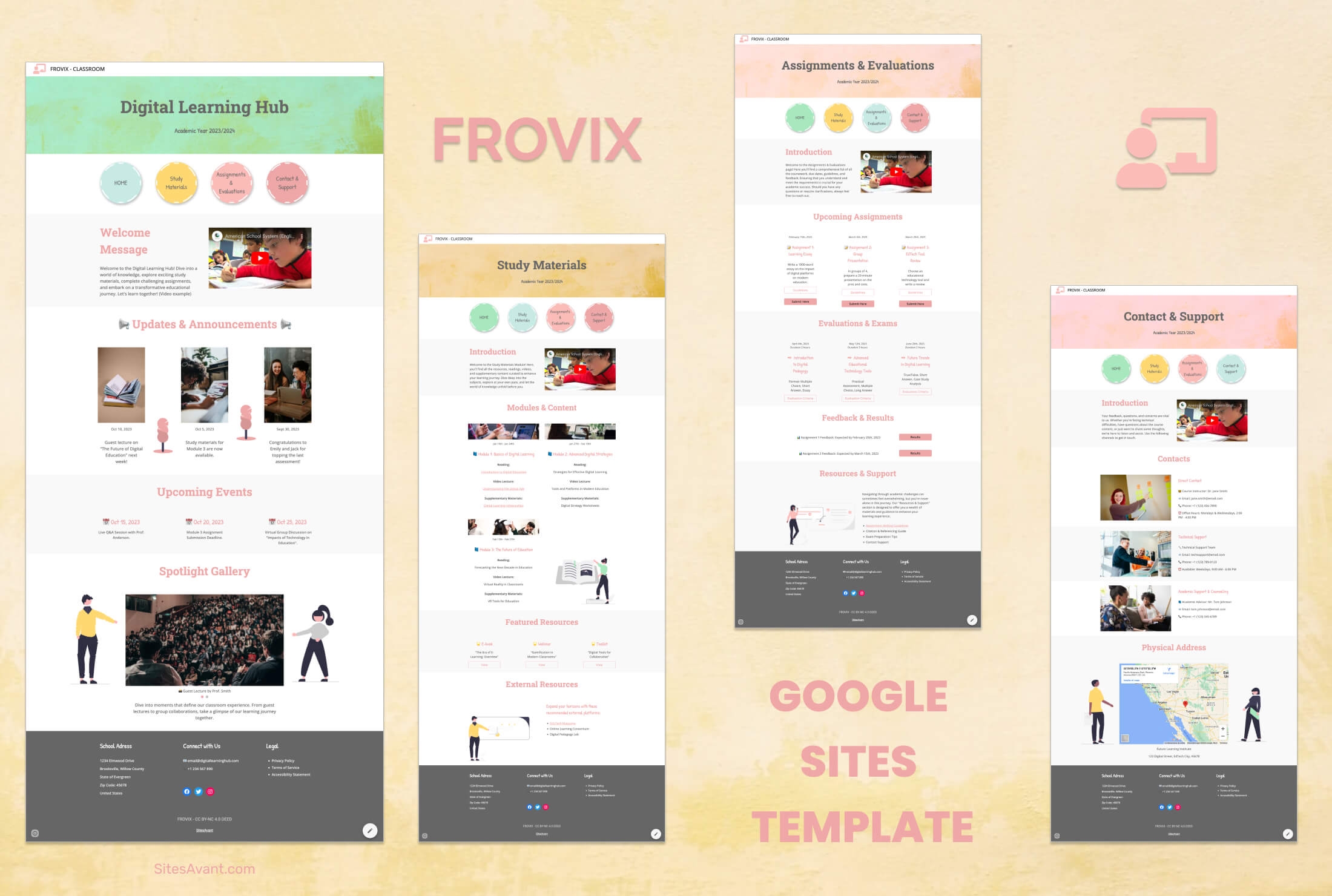 小中高・大学向け無料Google Sitesテンプレート FROVIX:教育者向けデジタル教室テンプレート FROVIXは教育者のために作られた Google Sites テンプレートです。授業ニュース・教材・課題・イベント・学習サポートをひとつのサイトにまとめて管理できます。 テンプレートを見る →