Hoe je een sjabloon van sitesavant.com naar je eigen Google Drive downloadt
Stap 1: Kies een sjabloon
Je bent al op ons platform, sitesavant.com. Blader door het aanbod en kies het sjabloon dat het beste bij jouw behoeften past.
Stap 2: De knop "Download this template"
Zodra je het gewenste sjabloon hebt gevonden, klik je op de knop "Download this template". Dit is geen gewone download — alles verloopt binnen de cloud van Google.
Stap 3: De gedeelde map openen

Na het klikken op de knop:
- Als je al bent ingelogd bij je Google-account: Er opent een nieuw venster met een gedeelde Google Drive-map waarin het door jou gekozen sjabloon staat.
- Als je niet bent ingelogd bij je Google-account: Je kunt de gedeelde map en de bestanden bekijken, maar om het sjabloon te kopiëren moet je inloggen. Als je een actie probeert uit te voeren terwijl je uitgelogd bent, krijg je een melding "Unauthorized Error 401". Log in met het account waar je het sjabloon wilt opslaan.
Stap 4: Een kopie maken
Zodra je in de gedeelde map bent:
- Zoek in de rechterbovenhoek van het venster de knop met de 3 verticale puntjes.
- Klik op die knop.
- Kies in het keuzemenu de optie "Make a copy".
Stap 5: Bewerken in je eigen Google Drive
Nu je een kopie hebt:
- Ga naar je persoonlijke Google Drive.
- Zoek het sjabloon dat je zojuist hebt gekopieerd.
- Klik erop om het te bewerken en aan te passen.
Door deze stappen te volgen heb je elk sjabloon van sitesavant.com in je Google Drive, klaar voor gebruik op je nieuwe Google Site. Heb je vragen of hulp nodig, neem dan gerust contact met ons op.
Sjablonen bekijken
-
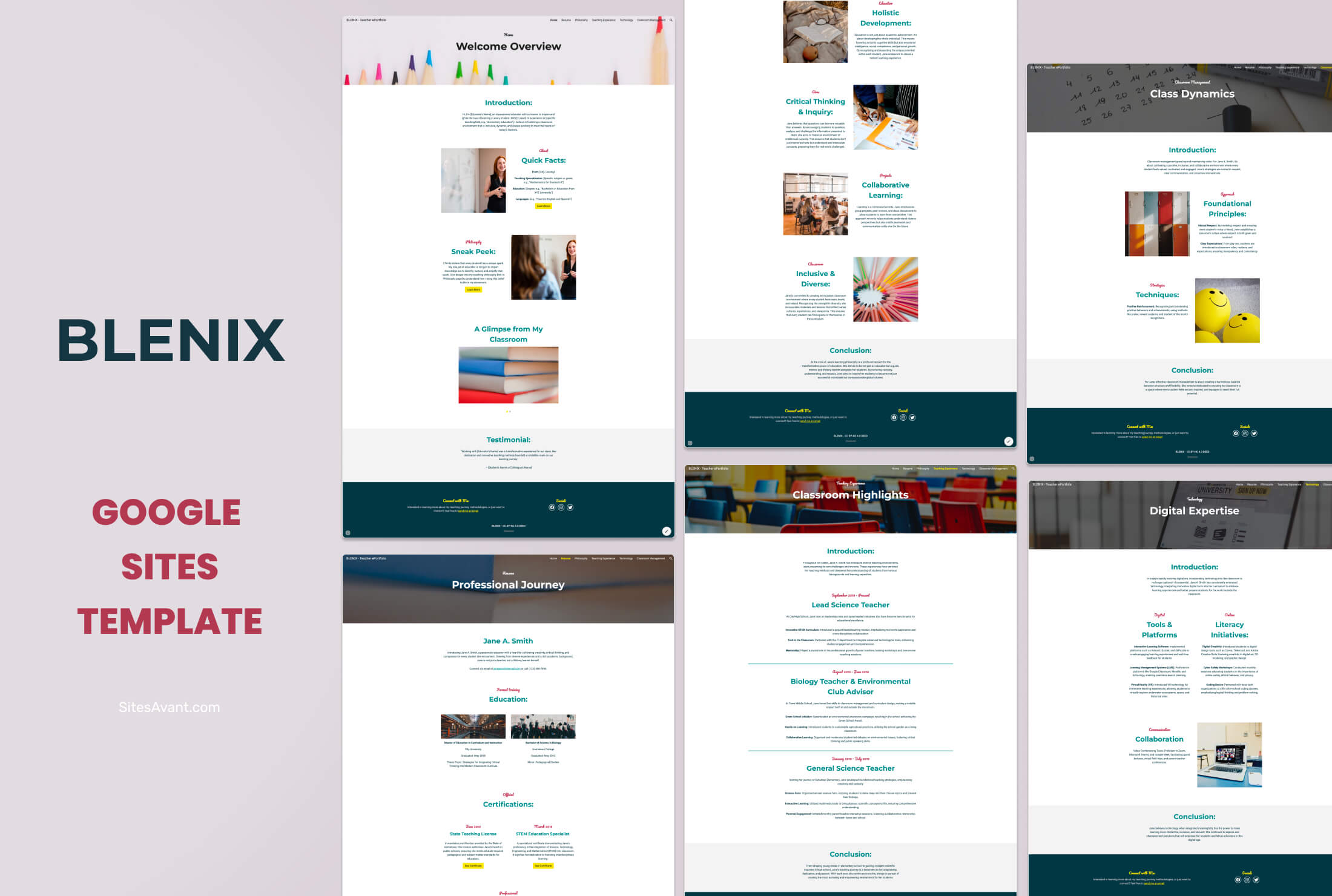 educatieve bronnen BLENIX: Leraar ePortfolio Sjabloon voor Google Sites BLENIX is een gratis Google Sites-sjabloon voor leraar-ePortfolios. Zes secties omvatten je cv, onderwijsfilosofie, leservaring, digitale vaardigheden en klassenmanagement. Sjabloon bekijken →
 -
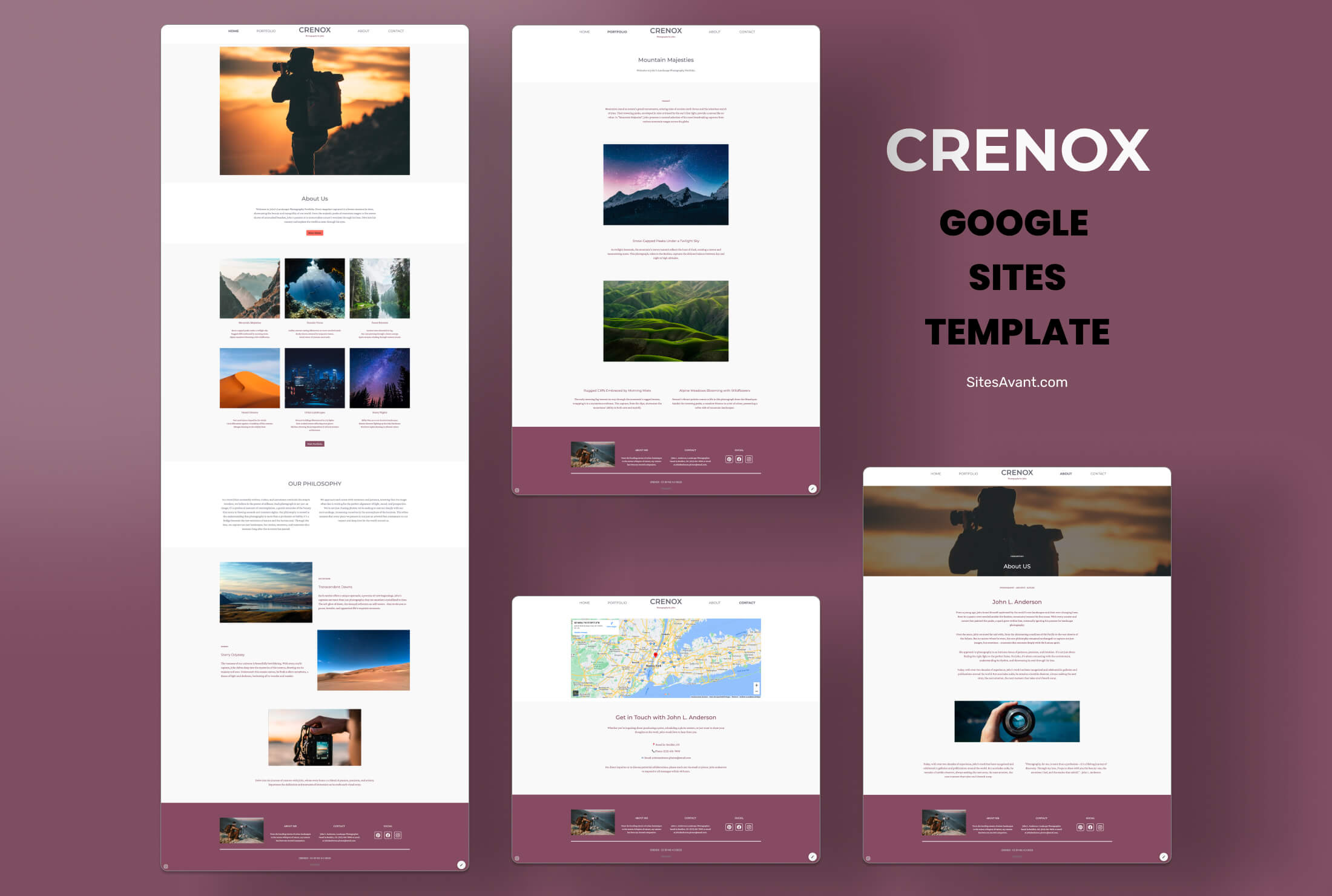 fotografieportfolio's CRENOX: Google Sites-sjabloon voor fotoportfolio's CRENOX is een Google Sites-sjabloon voor fotografen. Elegant, minimalistisch ontwerp met secties voor Home, Portfolio, Over en Contact. Gratis te gebruiken. Sjabloon bekijken →
 -
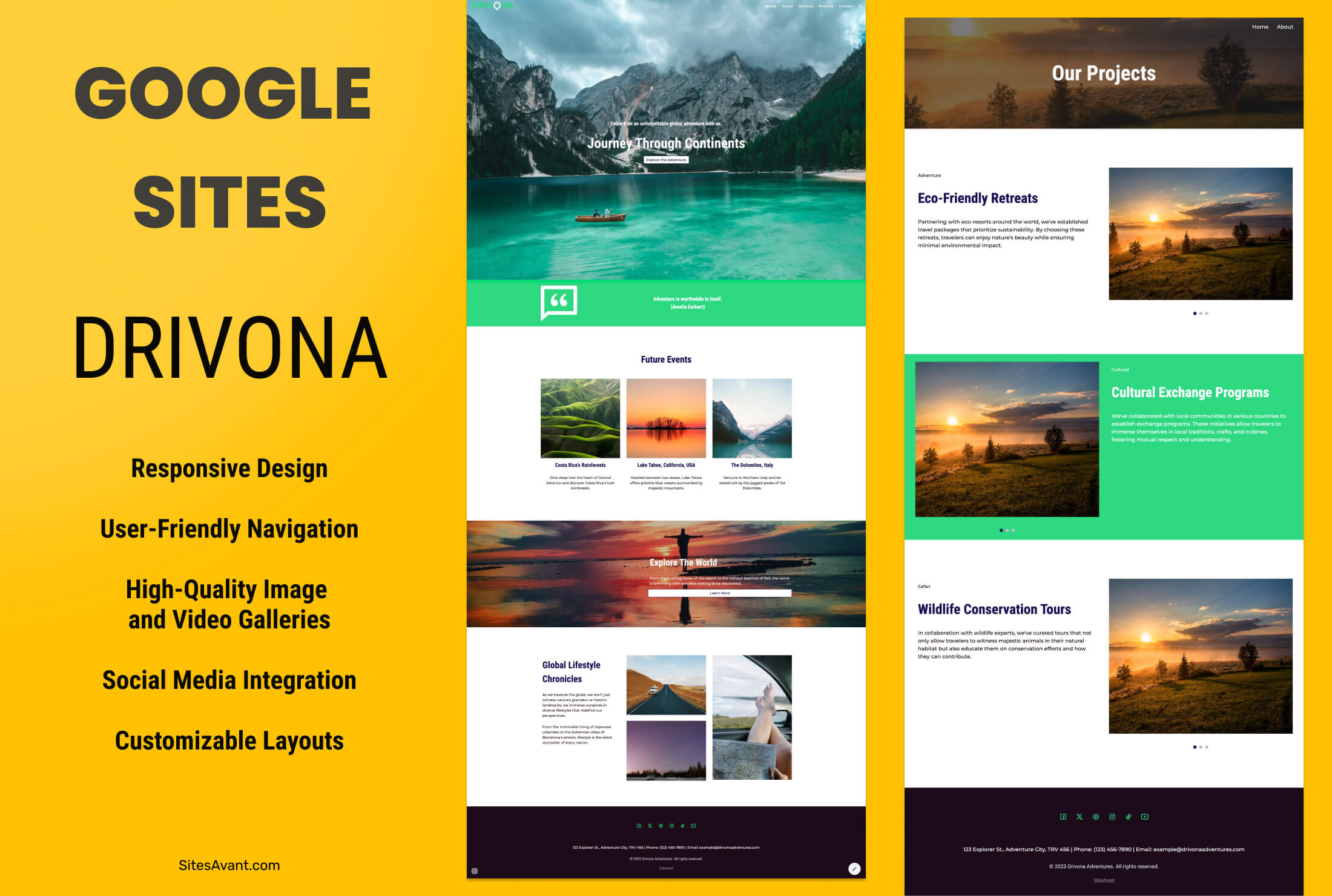 middelgrote bedrijven DRIVONA: Gratis Reistemplate voor Google Sites DRIVONA is een levendige Google Sites-template voor reiswebsites. Groen en marineblauw kleurenschema, grote afbeeldingen en pagina's voor home, diensten en contact. Sjabloon bekijken →
 -
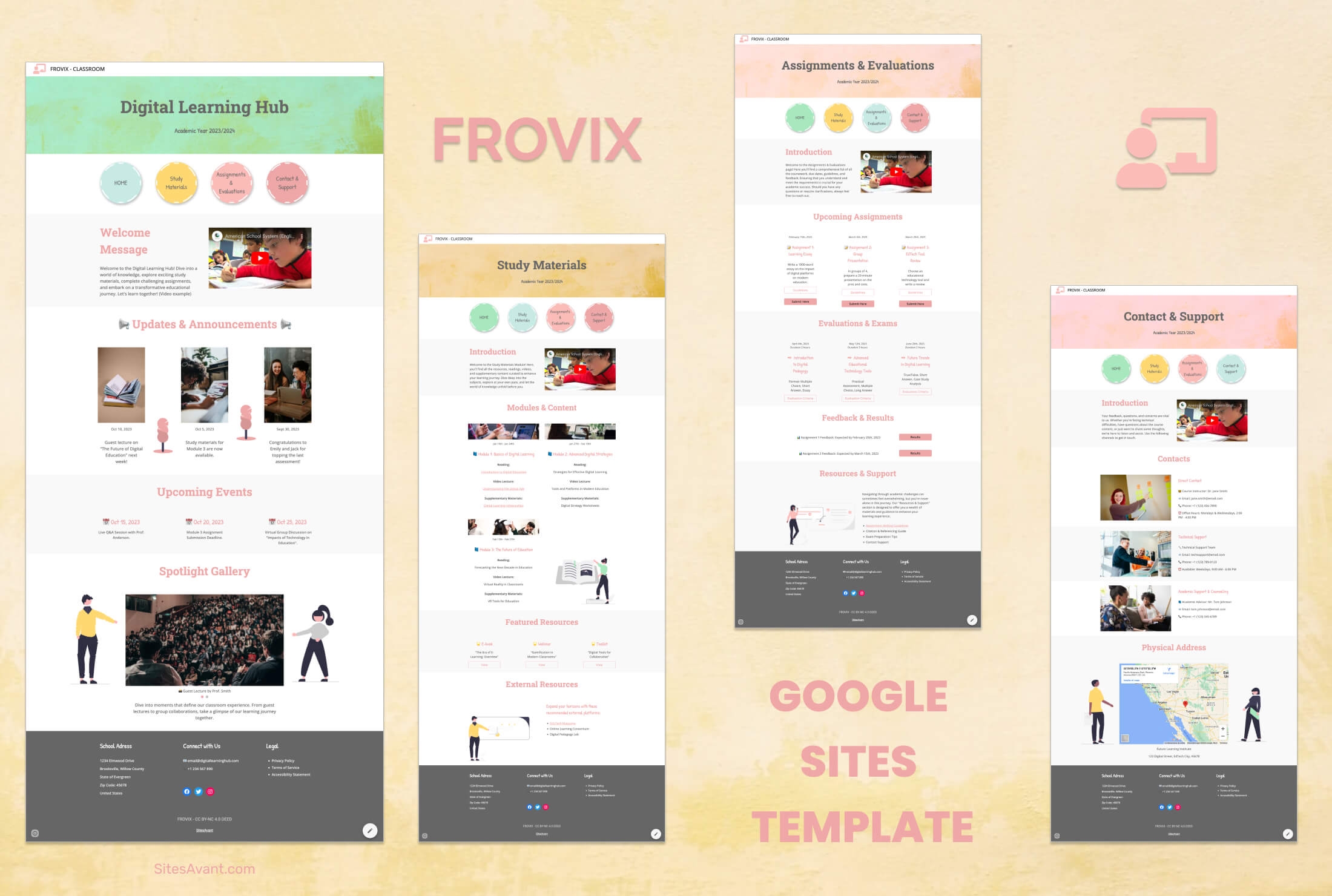 scholen en hogescholen FROVIX: Digitale Klastemplate voor Docenten FROVIX is een Google Sites-template voor docenten. Overzichtelijke secties voor klasnieuws, bronnen, opdrachten, evenementen en leerlingondersteuning op één plek. Sjabloon bekijken →