Jak pobrać szablon do własnego Google Drive z sitesavant.com
Krok 1: Wybór szablonu
Skoro już jesteś na naszej platformie sitesavant.com, przejrzyj dostępne szablony i wybierz ten, który najlepiej odpowiada Twoim potrzebom.
Krok 2: Przycisk „Pobierz ten szablon”
Po znalezieniu odpowiedniego szablonu kliknij przycisk „Pobierz ten szablon”. Nie jest to tradycyjne pobieranie — cały proces odbywa się w chmurze Google.
Krok 3: Dostęp do udostępnionego folderu

Po kliknięciu przycisku:
- Jeśli jesteś zalogowany na koncie Google: Otworzy się nowe okno z udostępnionym folderem Google Drive zawierającym wybrany szablon.
- Jeśli nie jesteś zalogowany na koncie Google: Możesz przeglądać zawartość udostępnionego folderu, ale aby skopiować szablon, musisz się zalogować. Próba wykonania jakiejkolwiek czynności bez logowania spowoduje wyświetlenie błędu "Unauthorized Error 401". Zaloguj się na konto, na którym chcesz zapisać szablon.
Krok 4: Tworzenie kopii
Po wejściu do udostępnionego folderu:
- W prawym górnym rogu okna znajdź przycisk z 3 pionowymi kropkami.
- Kliknij ten przycisk.
- Z rozwijanego menu wybierz opcję „Utwórz kopię”.
Krok 5: Edytowanie w osobistym Google Drive
Gdy masz już swoją kopię:
- Przejdź do swojego osobistego Google Drive.
- Znajdź właśnie skopiowany szablon.
- Kliknij go, aby rozpocząć edytowanie i dostosowywanie do swoich potrzeb.
Wykonując te kroki, uzyskasz dostęp do dowolnego szablonu z sitesavant.com w swoim Google Drive, gotowego do użycia na nowej stronie Google Sites. Jeśli masz pytania lub potrzebujesz dodatkowej pomocy, skontaktuj się z nami.
Przeglądaj szablony
-
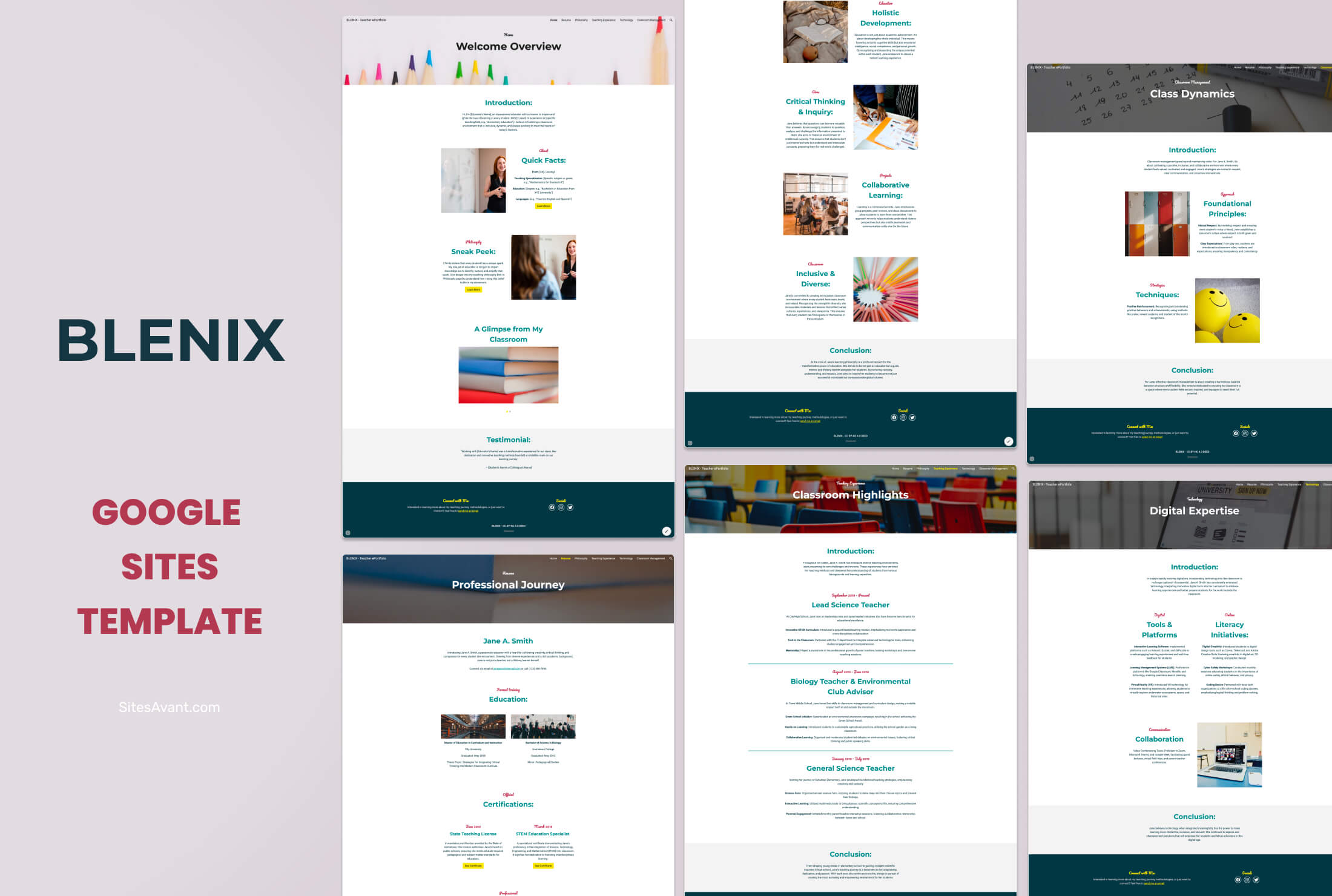 zasobów edukacyjnych BLENIX: Szablon ePortfolio Nauczyciela dla Google Sites BLENIX to darmowy szablon Google Sites przeznaczony do ePortfolio nauczyciela. Sześć sekcji obejmuje CV, filozofię nauczania, doświadczenie dydaktyczne, umiejętności technologiczne i zarządzanie klasą. Zobacz szablon →
 -
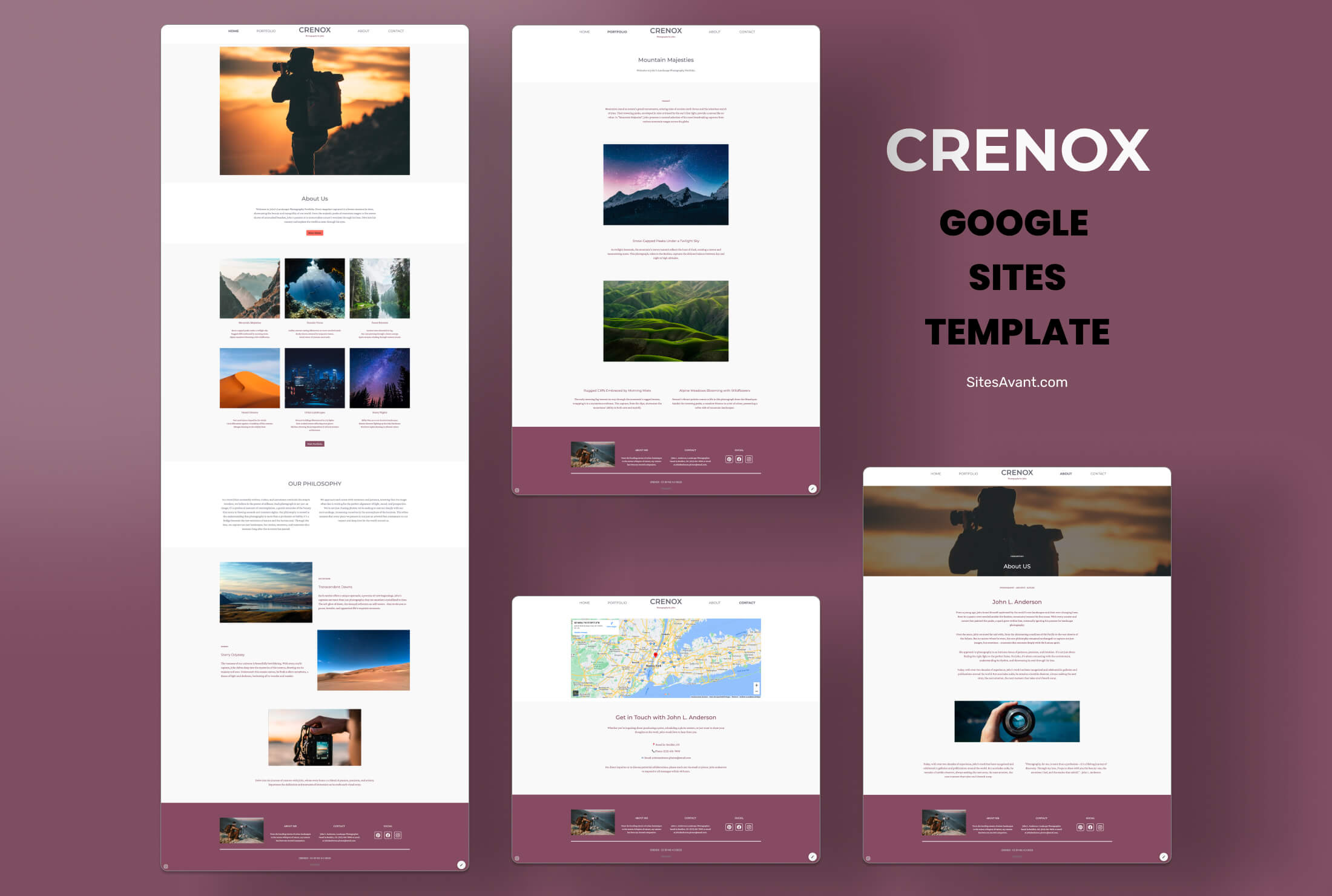 portfolio fotograficznego CRENOX: Szablon Google Sites dla Portfolio Fotograficznego CRENOX to szablon Google Sites stworzony dla fotografów. Elegancki, minimalistyczny design z sekcjami Strona główna, Portfolio, O mnie i Kontakt. Bezpłatny. Zobacz szablon →
 -
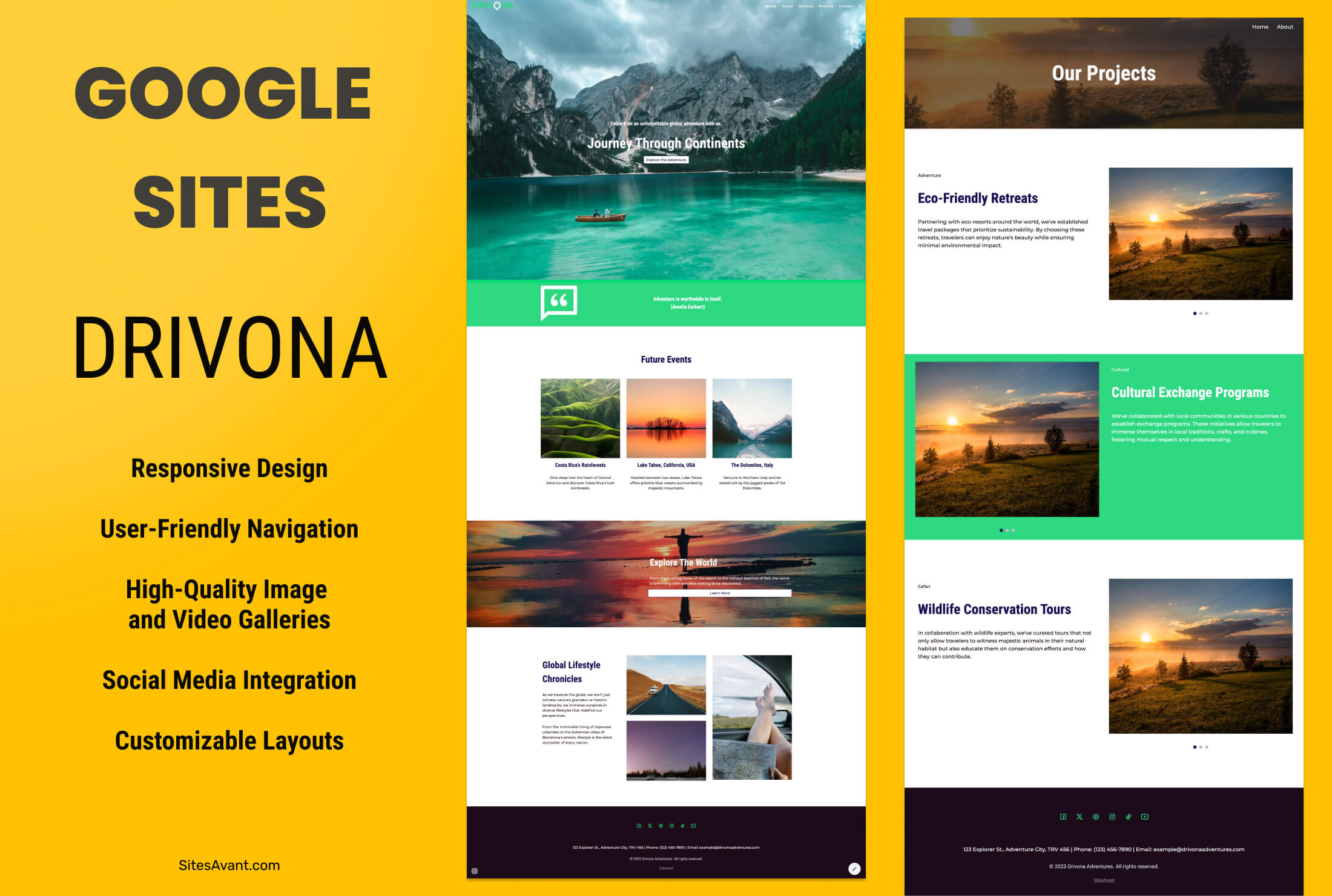 średnich firm DRIVONA: Darmowy szablon turystyczny dla Google Sites DRIVONA to wyrazisty szablon Google Sites stworzony z myślą o stronach turystycznych. Zielono-granatowa kolorystyka, duże zdjęcia oraz podstrony: strona główna, usługi i kontakt. Zobacz szablon →
 -
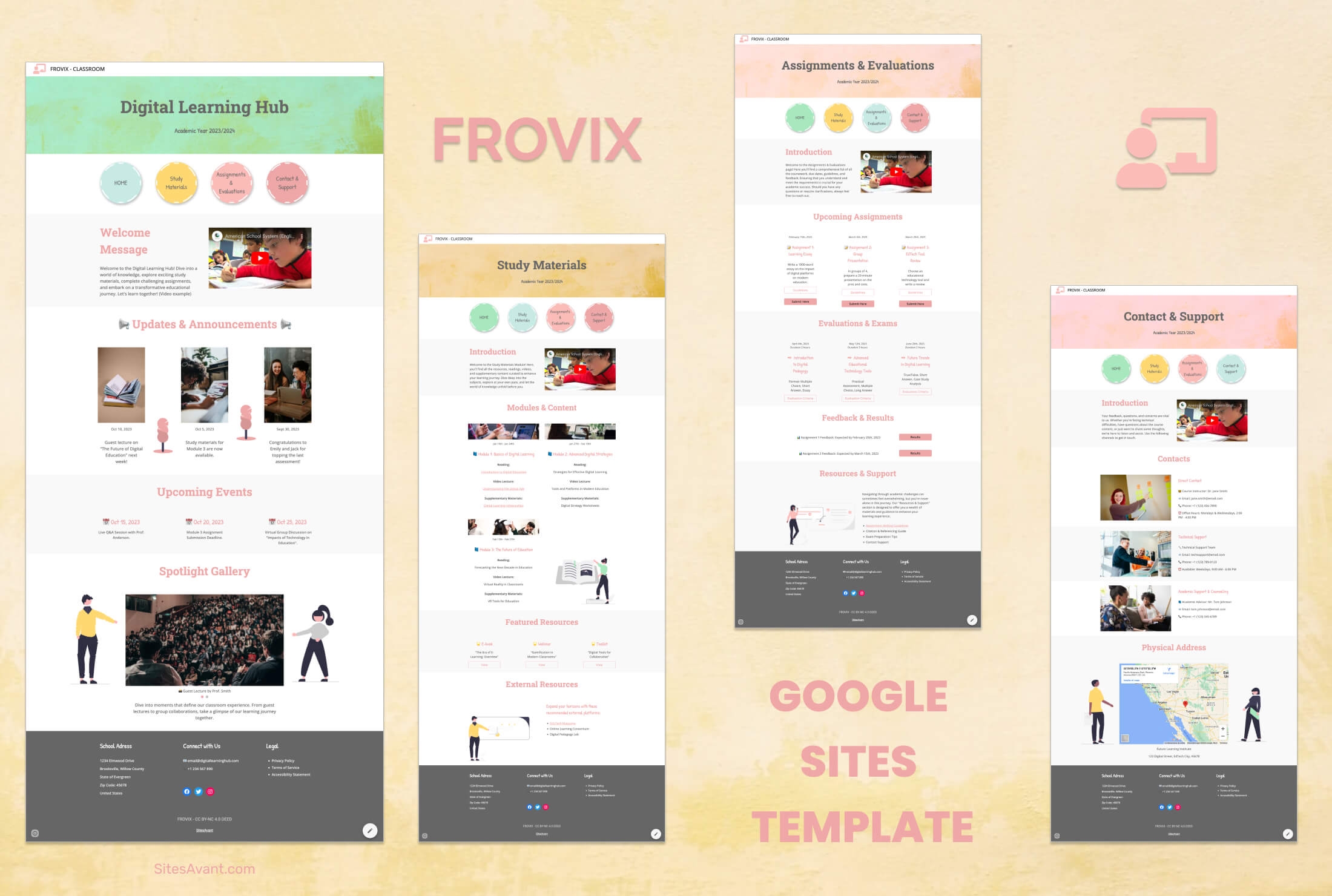 szkół i uczelni FROVIX: Szablon cyfrowej klasy dla nauczycieli FROVIX to szablon Google Sites stworzony dla nauczycieli. Dedykowane sekcje na aktualności, materiały, zadania, wydarzenia i wsparcie dla uczniów — wszystko w jednym miejscu. Zobacz szablon →