Cara Mengunduh Template ke Google Drive Kamu dari sitesavant.com
Langkah 1: Memilih Template
Karena kamu sudah berada di platform kami, sitesavant.com, jelajahi dan pilih template yang paling sesuai dengan kebutuhanmu.
Langkah 2: Tombol "Unduh template ini"
Setelah menemukan template yang kamu inginkan, klik tombol berlabel "Download this template". Ini bukan unduhan biasa — semua prosesnya terjadi di dalam cloud Google.
Langkah 3: Mengakses Folder Bersama

Setelah menekan tombol tersebut:
- Jika kamu sudah masuk ke akun Google: Jendela baru akan terbuka dan menampilkan folder Google Drive bersama berisi template yang kamu pilih.
- Jika kamu belum masuk ke akun Google: Kamu bisa melihat folder bersama dan isinya, namun untuk menyalin template kamu perlu masuk terlebih dahulu. Jika mencoba melakukan tindakan apa pun saat belum masuk, akan muncul pesan "Unauthorized Error 401". Masuk dengan akun tempat kamu ingin menyimpan template.
Langkah 4: Membuat Salinan
Setelah berada di dalam folder bersama:
- Di sudut kanan atas jendela, cari tombol dengan 3 titik vertikal.
- Klik tombol tersebut.
- Dari menu dropdown, pilih "Make a copy".
Langkah 5: Mengedit di Google Drive Pribadi Kamu
Sekarang setelah kamu memiliki salinannya:
- Buka Google Drive pribadimu.
- Temukan template yang baru saja kamu salin.
- Klik untuk mulai mengedit dan menyesuaikannya.
Dengan mengikuti langkah-langkah ini, kamu akan memiliki template dari sitesavant.com di Google Drive-mu, siap digunakan di Google Sites barumu. Jika ada pertanyaan atau butuh bantuan tambahan, jangan ragu untuk menghubungi kami.
Jelajahi templat
-
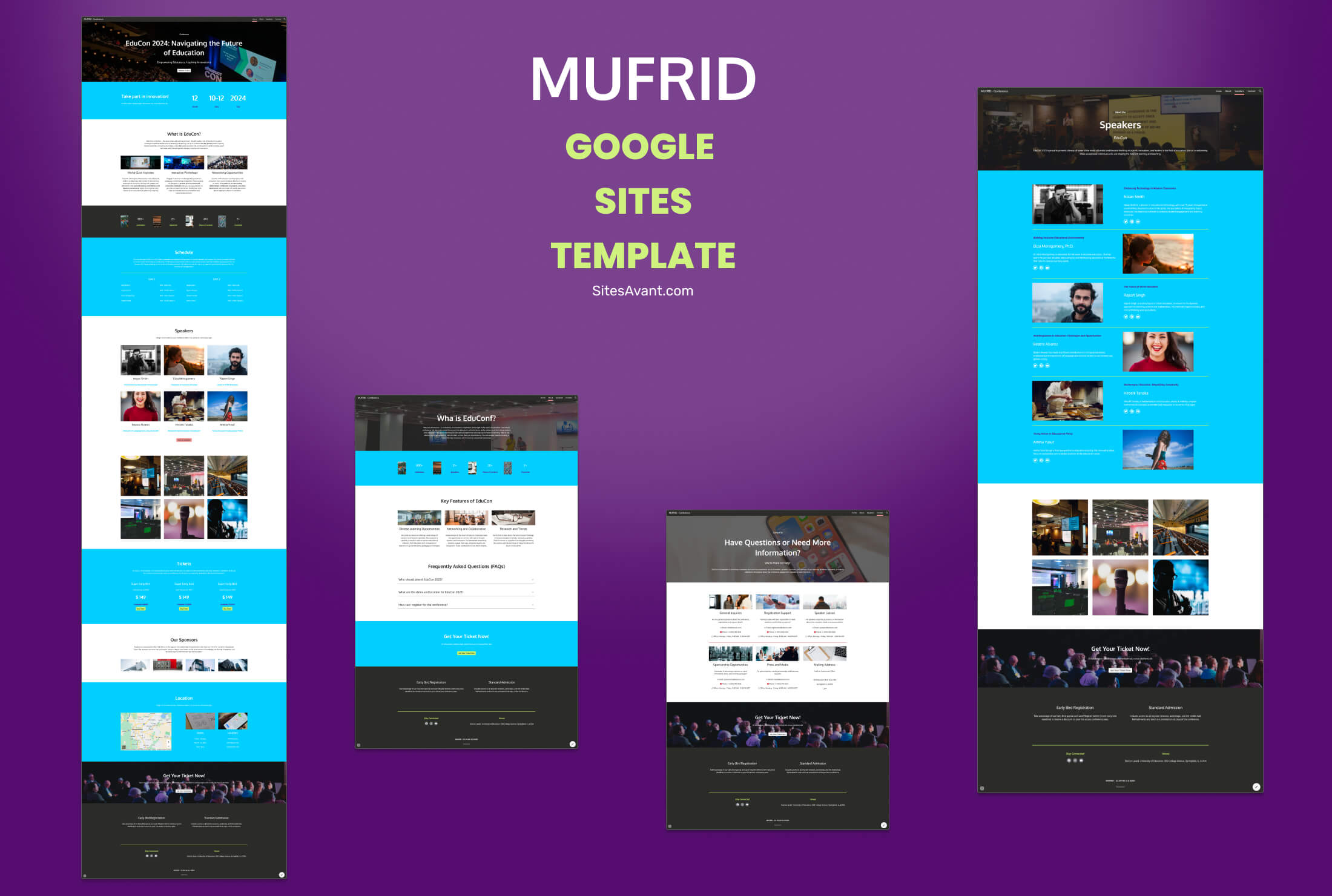 Template Google Sites Gratis untuk Kursus Pelatihan MUFRID: Template Google Sites untuk Konferensi EduCon MUFRID adalah template Google Sites yang dirancang untuk situs konferensi gaya EduCon. Dilengkapi halaman pembicara, formulir pendaftaran, peta, dan tata letak responsif mobile. Lihat templat →
 -
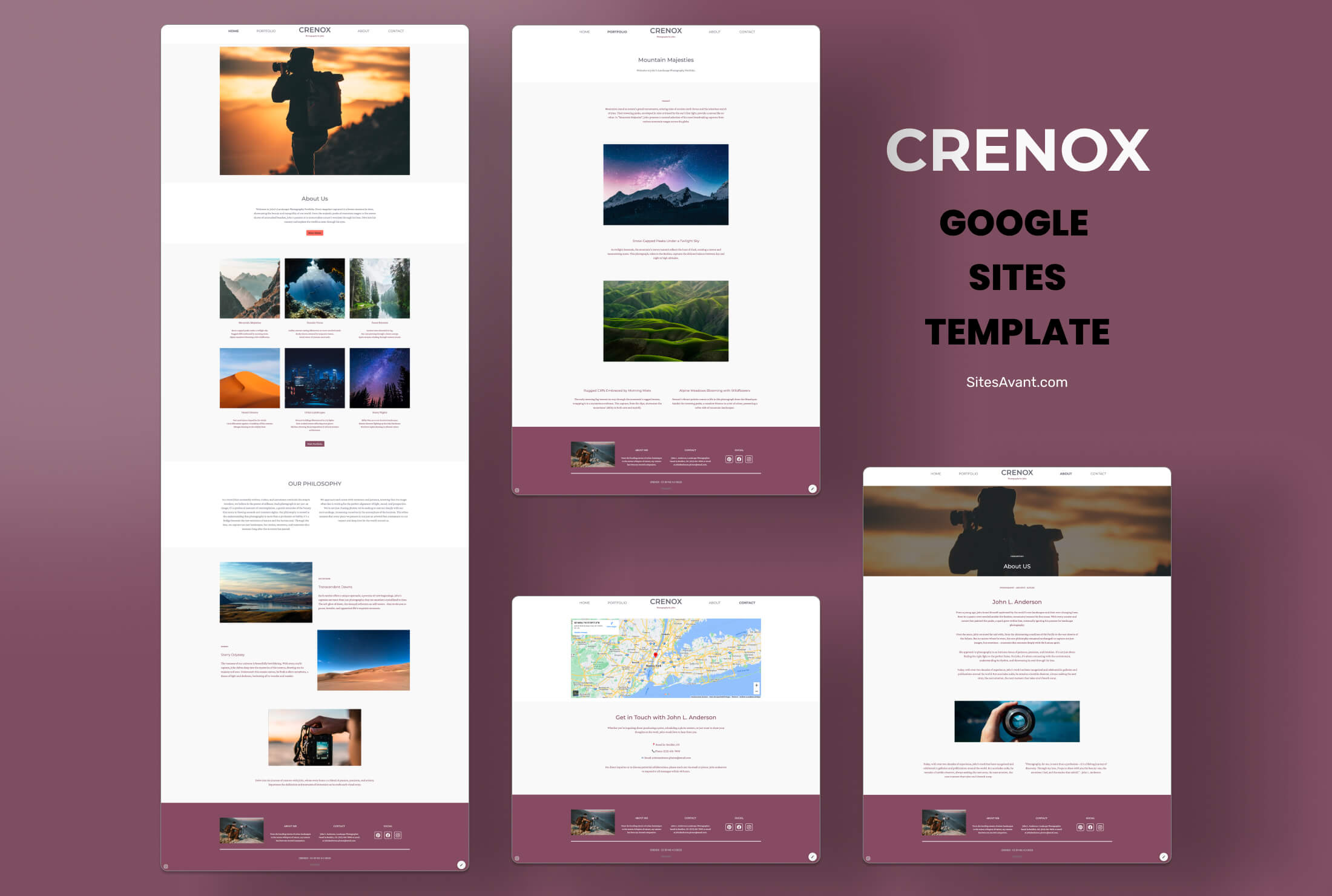 Template Google Sites Gratis untuk Portofolio Fotografi CRENOX: Template Google Sites untuk Portofolio Fotografi CRENOX adalah template Google Sites yang dirancang untuk fotografer. Desain elegan dan minimalis dengan bagian Home, Portfolio, About, dan Contact. Gratis digunakan. Lihat templat →
 -
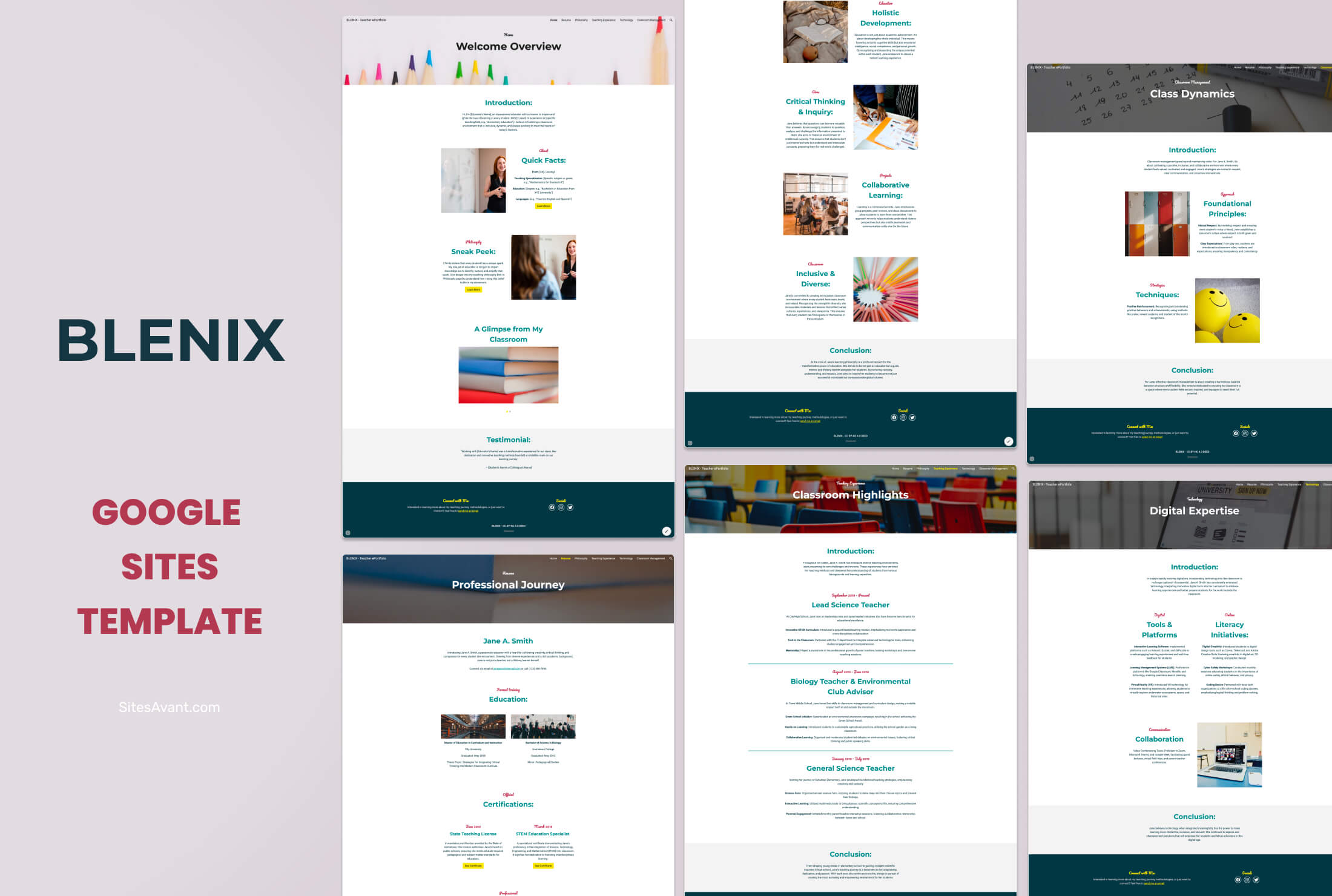 Template Google Sites Gratis untuk Sumber Daya Pendidikan BLENIX: Template ePortfolio Guru untuk Google Sites BLENIX adalah template Google Sites gratis yang dirancang untuk ePortfolio guru. Enam bagian mencakup resume, filosofi, pengalaman mengajar, keterampilan teknologi, dan manajemen kelas. Lihat templat →
 -
 Template Google Sites Gratis untuk Klub Hobi GIENAH - Template Google Sites untuk Klub Memancing GIENAH adalah template Google Sites gratis yang dirancang untuk klub memancing. Dilengkapi bagian acara, galeri, keanggotaan, dan kontak - siap disalin dan dikustomisasi. Lihat templat →