Comment télécharger le modèle dans votre Google Drive depuis sitesavant.com
Étape 1 : Choisir le modèle
Puisque vous êtes déjà sur notre plateforme, sitesavant.com, parcourez les modèles disponibles et sélectionnez celui qui correspond le mieux à vos besoins.
Étape 2 : Le bouton « Télécharger ce modèle »
Une fois que vous avez trouvé le modèle de votre choix, cliquez sur le bouton intitulé « Télécharger ce modèle ». Il ne s'agit pas d'un téléchargement classique — tout se passe dans le cloud de Google.
Étape 3 : Accéder au dossier partagé

Après avoir cliqué sur le bouton :
- Si vous êtes déjà connecté à votre compte Google : Une nouvelle fenêtre s'ouvre et affiche un dossier Google Drive partagé contenant le modèle que vous avez sélectionné.
- Si vous n'êtes pas connecté à votre compte Google : Vous pouvez voir le dossier partagé et son contenu, mais pour copier le modèle vous devez vous connecter. Toute action effectuée sans être connecté affichera une erreur « Unauthorized Error 401 ». Connectez-vous avec le compte sur lequel vous souhaitez enregistrer le modèle.
Étape 4 : Faire une copie
Une fois dans le dossier partagé :
- En haut à droite de la fenêtre, repérez le bouton avec les 3 points verticaux.
- Cliquez sur ce bouton.
- Dans le menu déroulant, sélectionnez « Créer une copie ».
Étape 5 : Modifier le modèle dans votre Google Drive personnel
Maintenant que vous disposez de votre copie :
- Accédez à votre Google Drive personnel.
- Retrouvez le modèle que vous venez de copier.
- Cliquez dessus pour commencer à le modifier et le personnaliser.
En suivant ces étapes, vous disposerez de n'importe quel modèle de sitesavant.com dans votre Google Drive, prêt à être utilisé pour votre nouveau Google Site. Si vous avez des questions ou besoin d'aide supplémentaire, n'hésitez pas à nous contacter.
Parcourir les modèles
-
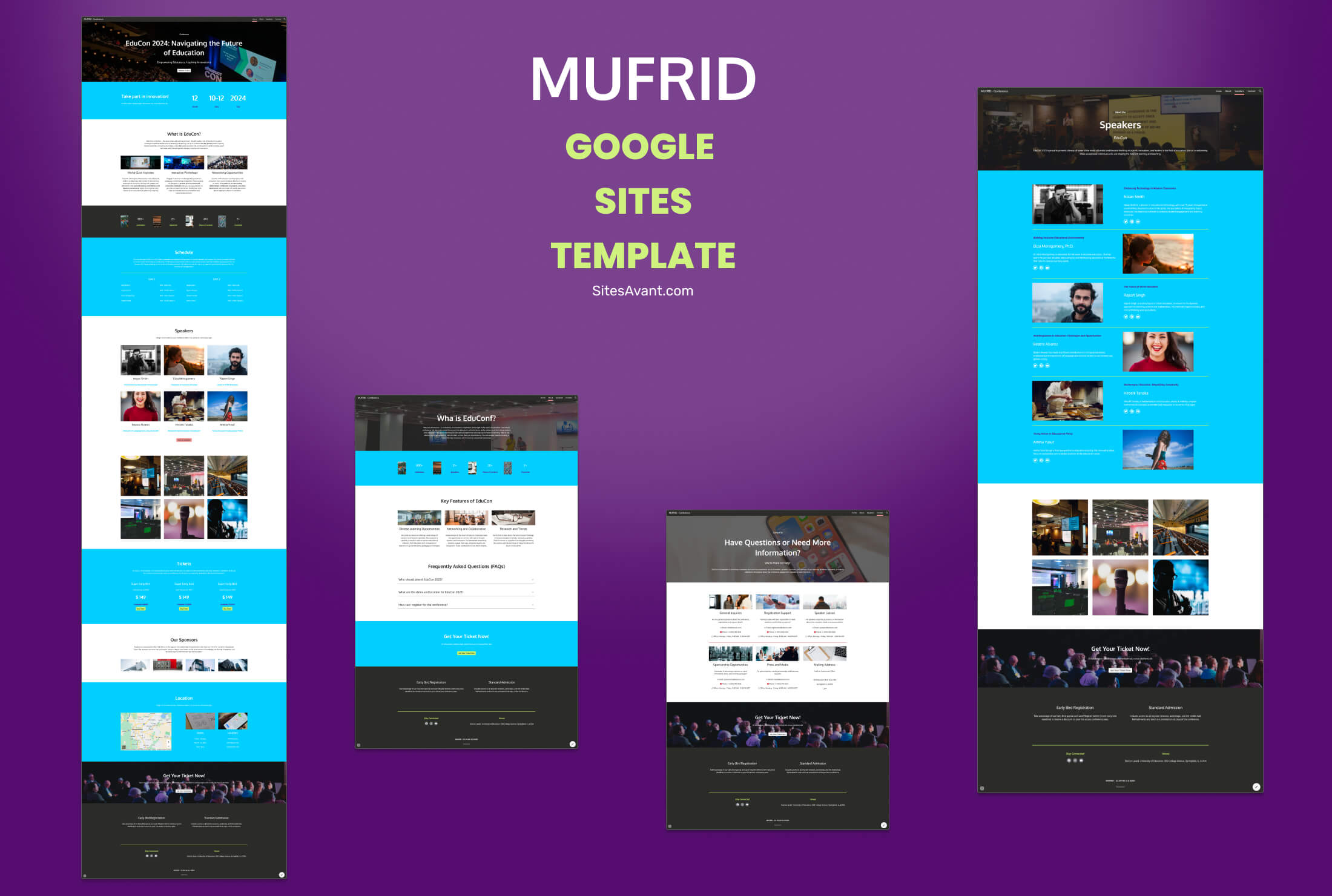 les formations MUFRID : modèle Google Sites pour conférences éducatives MUFRID est un modèle Google Sites conçu pour les sites de conférences de type EduCon. Comprend des pages intervenants, formulaires d'inscription, cartes et mise en page responsive. Voir le modèle →
 -
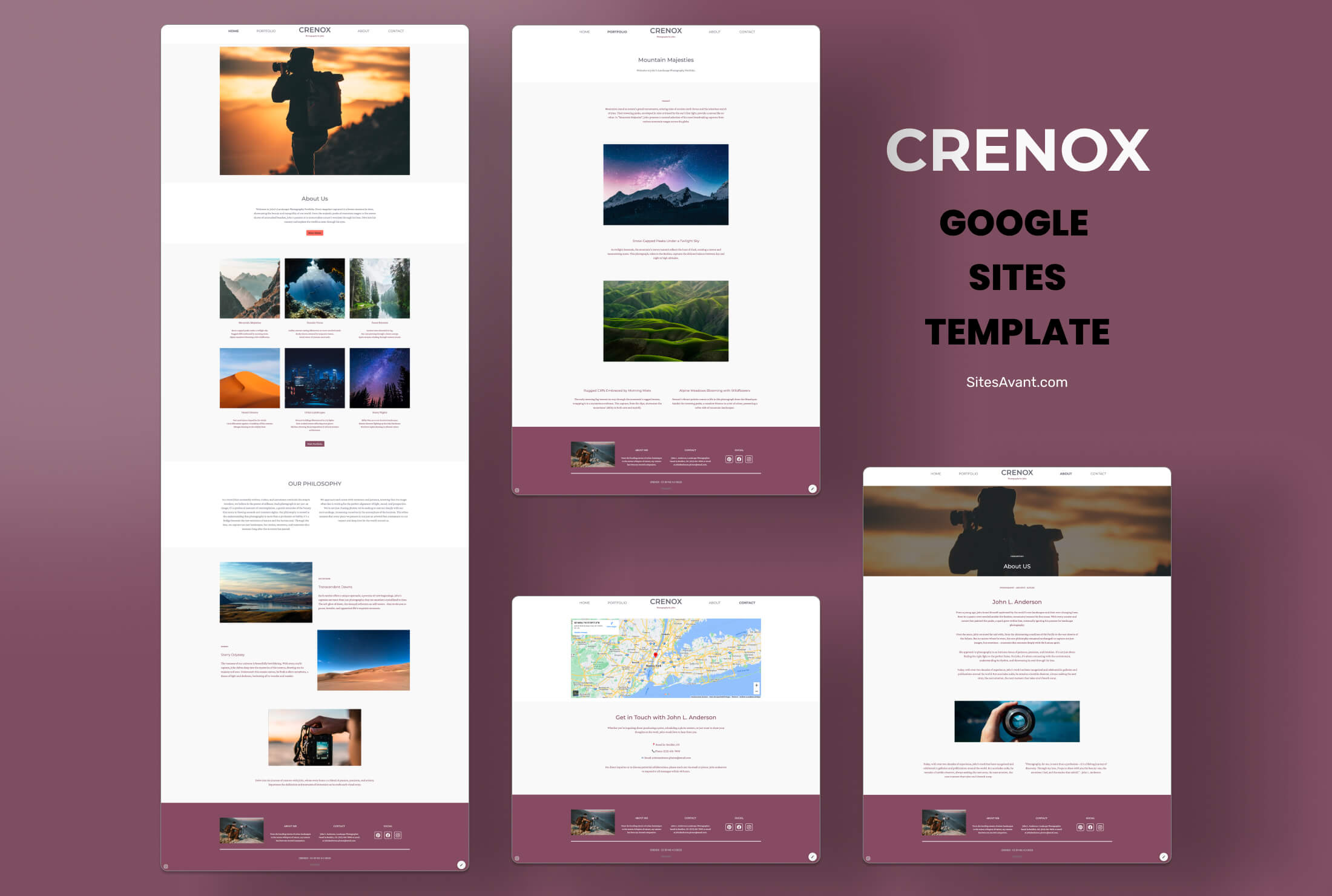 portfolios de photographie CRENOX : modèle Google Sites pour portfolios de photographie CRENOX est un modèle Google Sites conçu pour les photographes. Design épuré et minimaliste avec sections Accueil, Portfolio, À propos et Contact. Gratuit. Voir le modèle →
 -
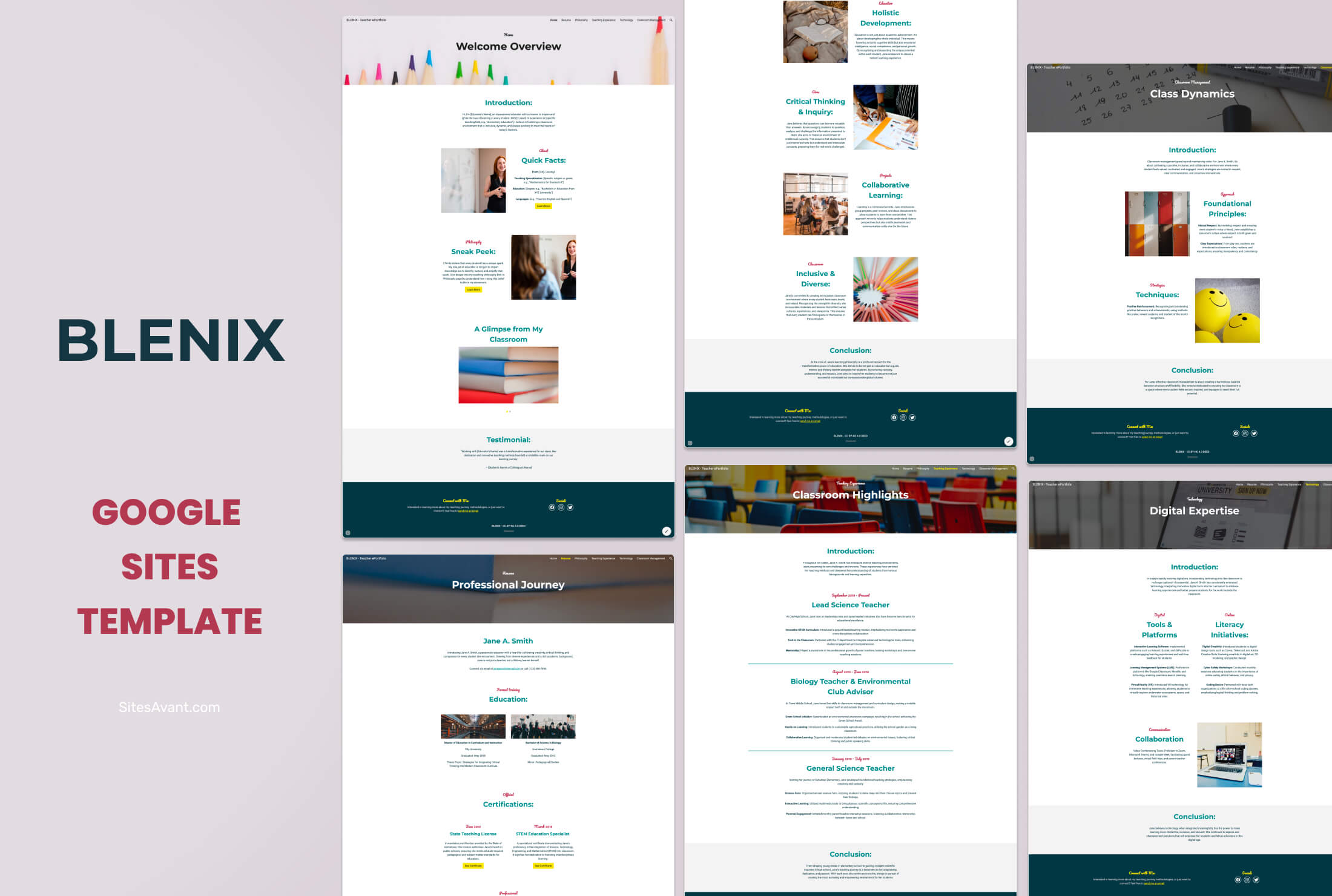 ressources éducatives BLENIX : Modèle d'ePortfolio enseignant pour Google Sites BLENIX est un modèle Google Sites gratuit conçu pour les ePortfolios d'enseignants. Six sections couvrent votre CV, philosophie pédagogique, expérience d'enseignement, compétences numériques et gestion de classe. Voir le modèle →
 -
 clubs de loisirs GIENAH - Modèle Google Sites pour clubs de pêche GIENAH est un modèle Google Sites gratuit conçu pour les clubs de pêche. Sections organisées pour les événements, la galerie, l'adhésion et le contact - prêt à copier et personnaliser. Voir le modèle →